Boekhouding
In de boekhoudmodule kan je betalingen exporteren, overschrijvingen controleren, facturen downloaden en je betaalinstellingen controleren.
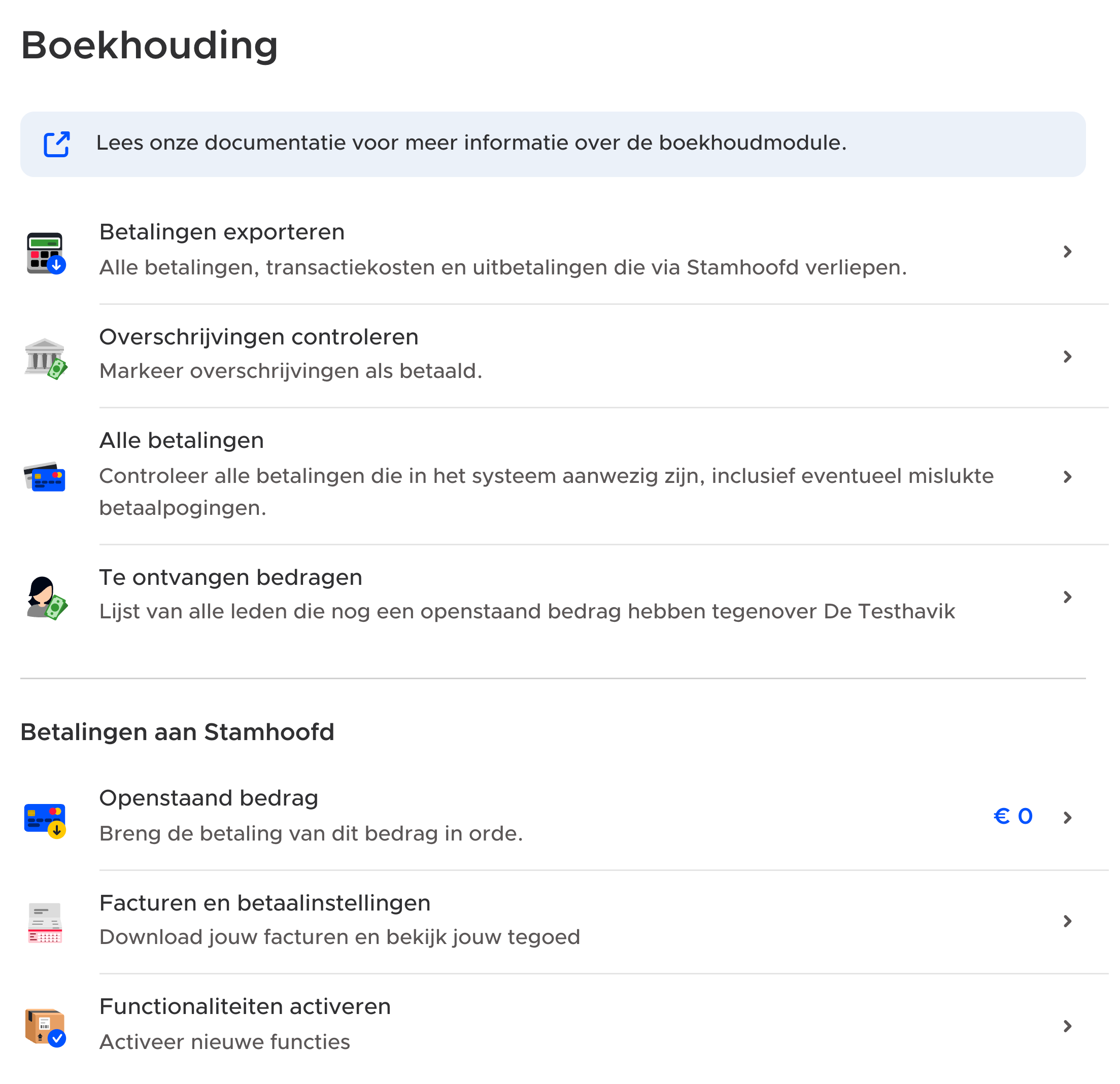
MeerBetalingen exporteren
Het is mogelijk om alle betalingen te exporteren naar Excel. Klik hiervoor op Betalingen exporteren. Kies vervolgens de periode waarvoor je de betalingen wil exporteren. Je kan indien gewenst de betalingen verder filteren op betaalmethodes, betaalaccounts, webshops of inschrijvingsgroepen.
Nadat je op Exporteren klikt verschijnt kan je kiezen welke kolommen je in je Excel wil. De excel zal 2 werkbladen genereren:
- Betalingen bevat per rij één betaling, maar een betaling kan voor meerdere items zijn.
- Betaallijnen bevat per rij één item, bvb een inschrijving of een webshop bestelling.
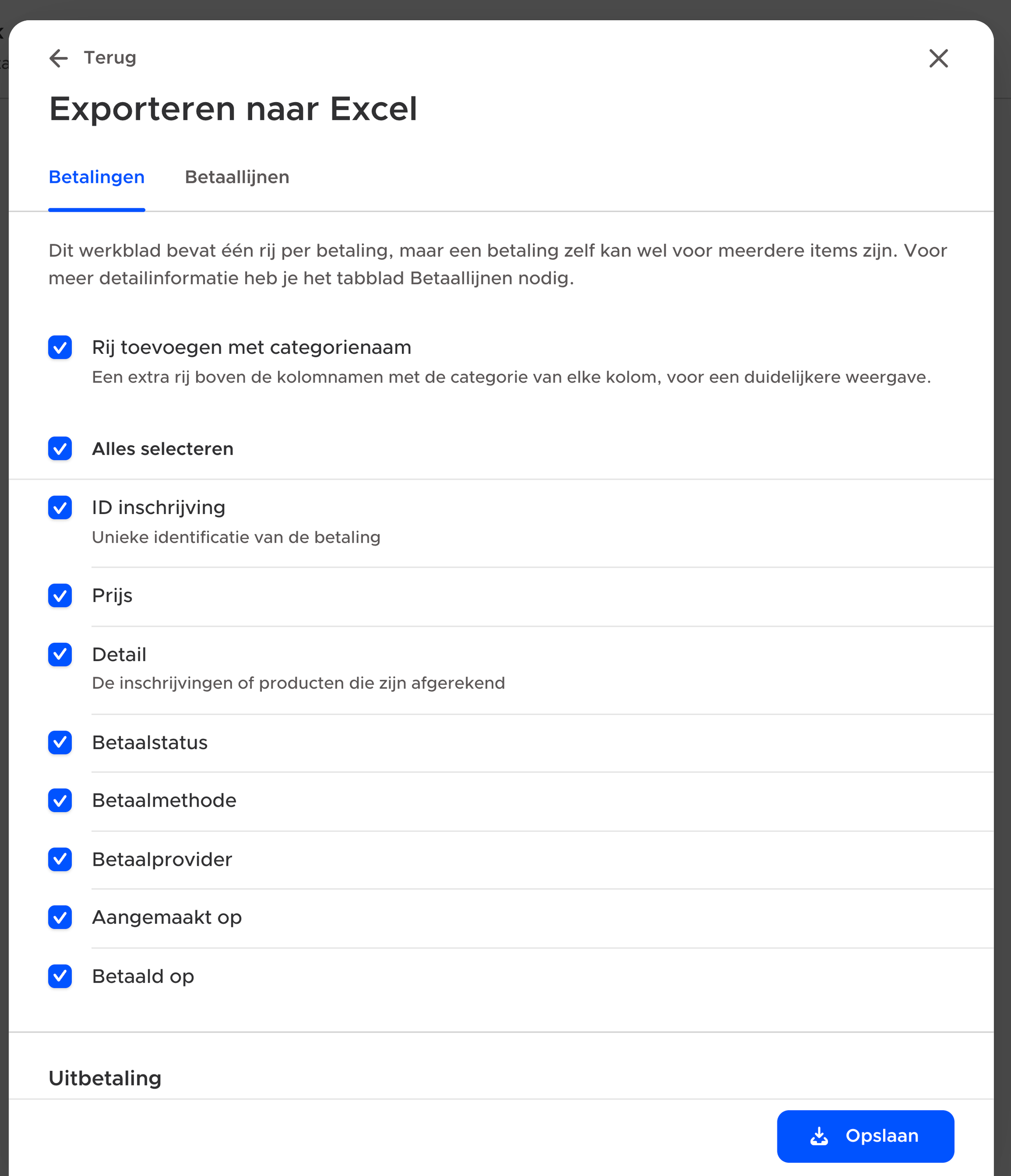
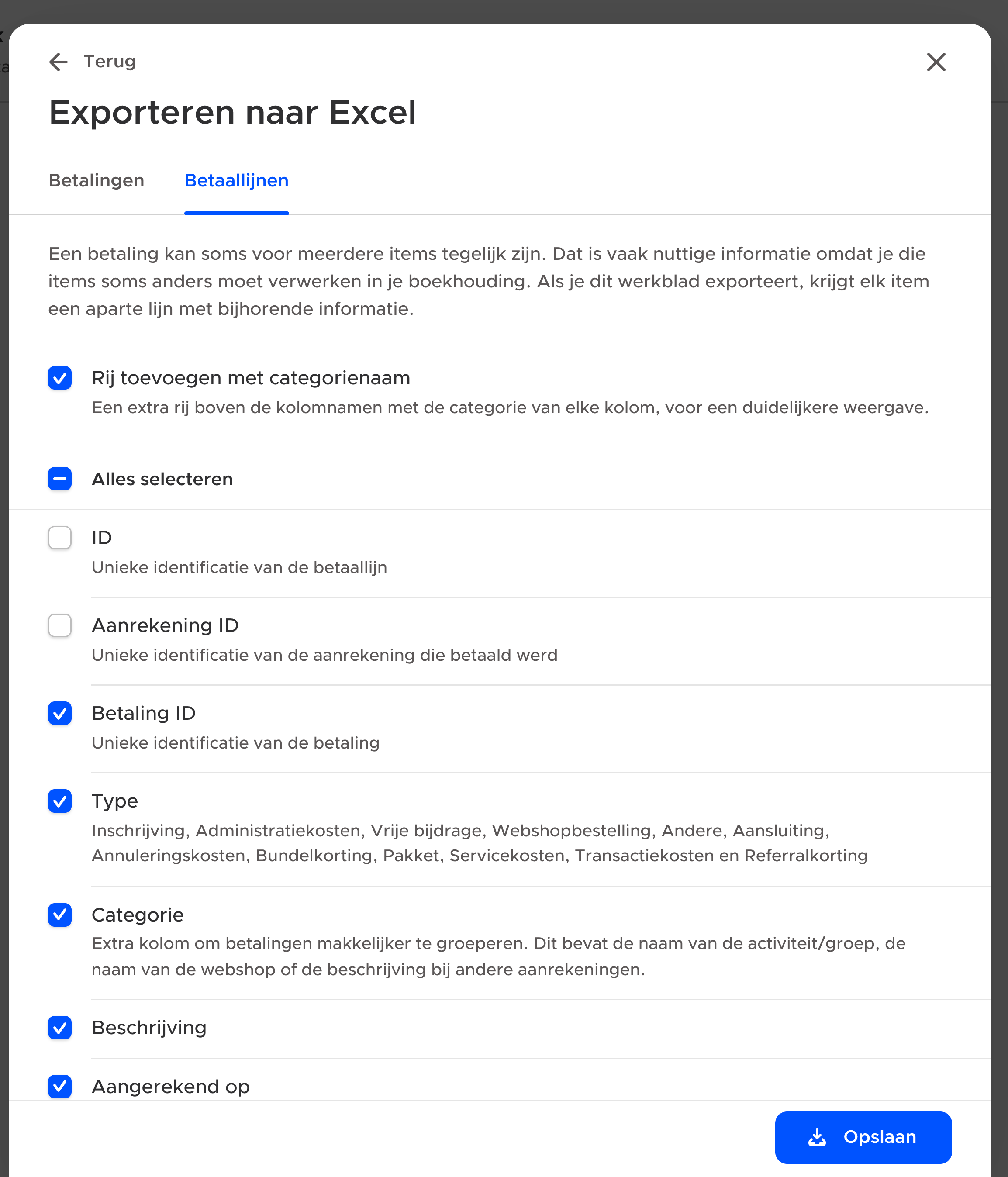
Het Excel bestand bevat 2 werkbladen. Per werkblad kan je kiezen welke kolommen je wil exporteren.
Overschrijvingen controleren
Betalingen via overschrijving worden niet automatisch gemarkeerd als betaald. Verenigingen moeten zelf controleren of ze overschrijvingen hebben ontvangen op hun bankrekening.
De tabel met overschrijvingen maakt het eenvoudig om de overschrijvingen te controleren. Klik met je rechtermuisknop op een overschrijving om de status te wijzigen. Op je smartphone/tablet kan je lang duwen op een overschrijving.
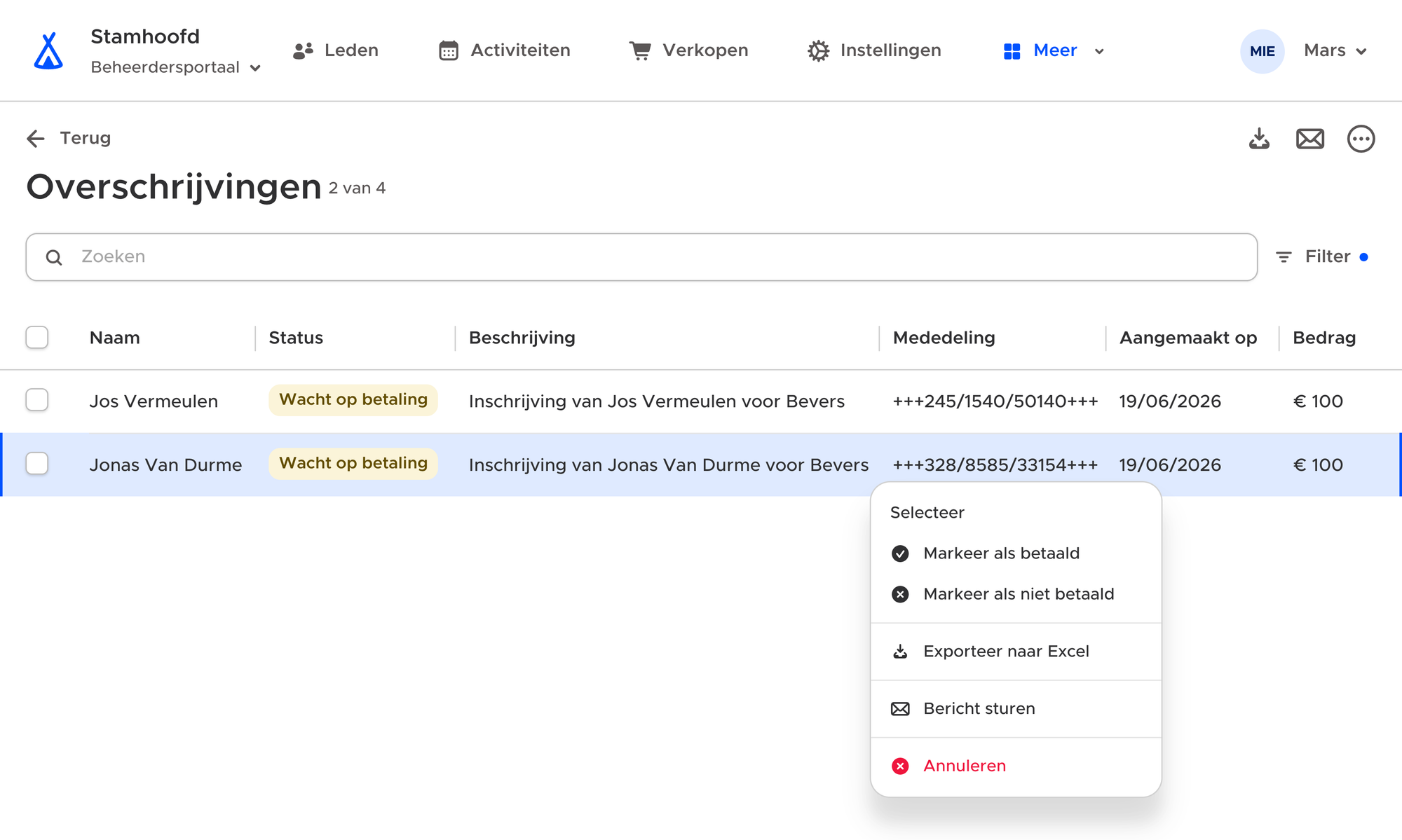
Standaard worden enkel de overschrijvingen getoond die nog niet gemarkeerd zijn als betaald, maar je kan de filters aanpassen om alle overschrijvingen te zien.
Als een overschrijving na enkele dagen nog niet op jullie rekening staat mag je er van uit gaan dat die niet werd uitgevoerd. Annuleer dan de overschrijving, zodat het bedrag niet langer "in verwerking" blijft.
TIP: geef iemand specifieke toegangsrechten om overschrijvingen te controleren (zie onderaan).
Alle betalingen bekijken
In de tabel Alle betalingen kan je alle betalingen bekijken die in het systeem aanwezig zijn, inclusief eventueel mislukte betaalpogingen. Met de filter bovenaan kan je de betalingen filteren.
Te ontvangen bedragen
In de tabel Te ontvangen bedragen zie je een overzicht van alle leden met openstaande bedragen tegenover je vereniging. Van hieruit kan je ze gemakkelijk een bericht sturen.
Het te ontvangen bedrag kan ook negatief zijn, dit wil zeggen dat het lid nog een tegoed heeft van jouw vereniging. Je kan dit terugbetalen of laten staan tot de volgende keer dat iets betaald moet worden, Stamhoofd zal dit dan automatisch in mindering brengen.
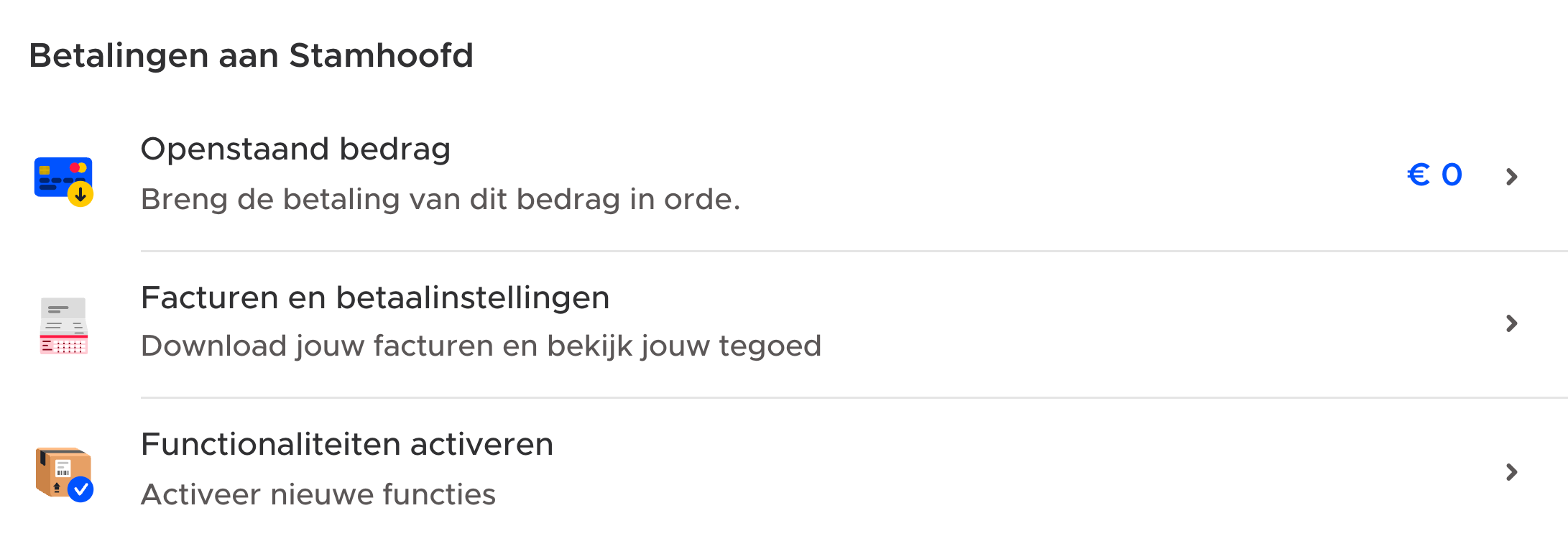
Betalingen aan Stamhoofd
Hier kan je het overzicht vinden van de betalingen van jouw vereniging aan Stamhoofd.
Via Facturen en betaalinstellingen kan je de facturatiegegevens, de bankkaart waarmee je aan Stamhoofd betaald, en de actieve functionaliteiten configureren.
Toegangsrechten tot de boekhouding
Je kan ook een beheerder toegang gegeven tot de volledige boekhouding van jullie vereniging in Stamhoofd. De hoofdbeheerders hebben automatisch de volledige toegang tot de boekhouding.
Dit kan ingesteld worden via Instellingen > Toegangsrechten en functies.
Bij de ruimtevaarders werden alvast 2 functies aangemaakt voor de boekhouder en voor iemand die de overschrijvingen controleert.