Inschrijvingen verzamelen via een webshop
Organiseer je een kamp, stage of activiteit? Dan kan je de inschrijvingen via een webshop verzamelen. Per inschrijving vraag je de gegevens van de deelnemer, zoals de naam, geboortedatum en eigen vragen. Een ouder kan zo meerdere kinderen in één keer inschrijven en betalen.
Webshop of activiteitenmodule?
Inschrijvingen via een webshop zijn (voorlopig) niet gekoppeld aan je ledenadministratie. De gegevens die iemand in de webshop invult, blijven dus niet in sync met de gegevens van je leden. Een lid of ouder die inlogt, krijgt die gegevens ook niet automatisch vooraf ingevuld.
Een webshop voor inschrijvingen is vooral handig als je de ledenadministratie van Stamhoofd niet gebruikt, of voor activiteiten die los staan van je leden.
1. Maak een webshop voor inschrijvingen
Maak een nieuwe webshop aan en kies bij het type voor Inschrijvingen. Voeg daarna onder Productaanbod een artikel toe per kamp, bijvoorbeeld ‘Sportkamp 6-9 jaar’ en ‘Sportkamp 10-12 jaar’. Andere artikels, zoals een T-shirt, kan je er gewoon bij zetten.
2. Vraag de gegevens per inschrijving
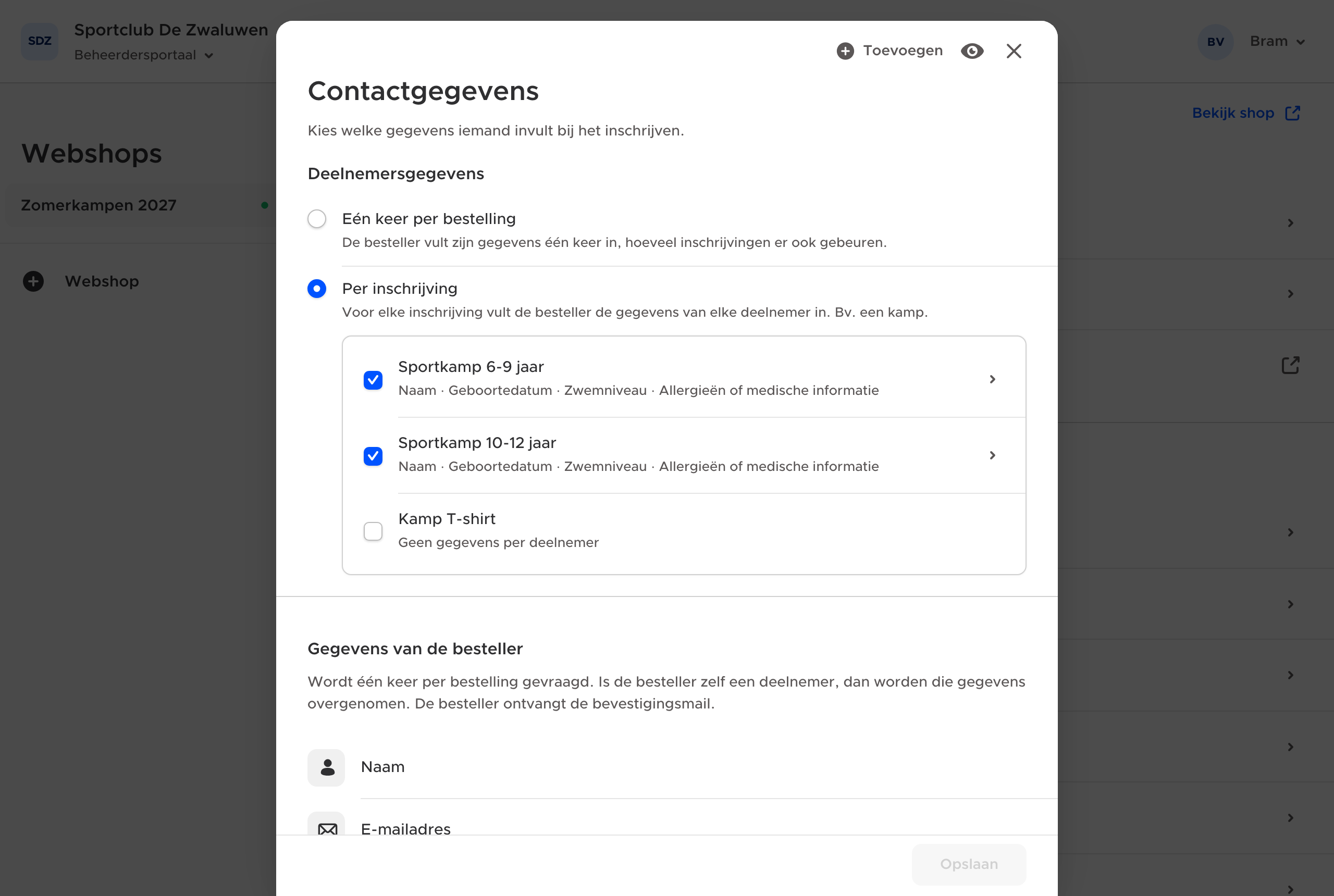
Ga naar Contactgegevens en kies onder Deelnemersgegevens voor Per inschrijving.
In de lijst eronder vink je aan bij welke artikels je de gegevens van een deelnemer wil. Vink artikels uit die niet voor een persoon zijn, zoals het kamp-T-shirt.
3. Kies welke gegevens je per deelnemer vraagt
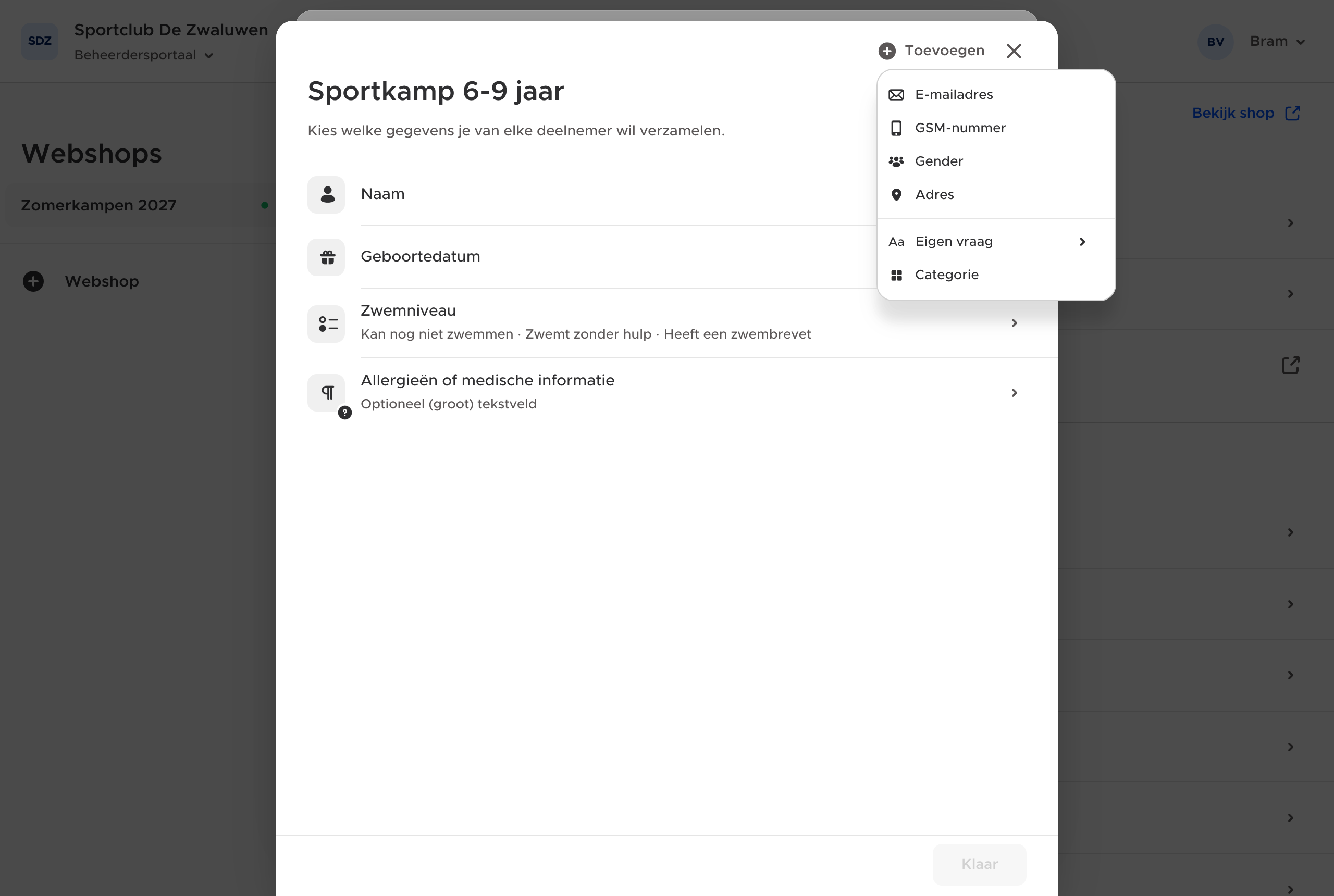
Klik op een kamp in de lijst. Standaard vraag je enkel de naam. Met Toevoegen voeg je meer toe:
- Ingebouwde gegevens: e-mailadres, GSM-nummer, geboortedatum, gender en adres.
- Eigen vraag: kies meteen het type, bijvoorbeeld een keuzemenu voor het zwemniveau of een tekstveld met meerdere lijnen voor allergieën.
- Categorie: groepeer vragen onder een eigen titel.
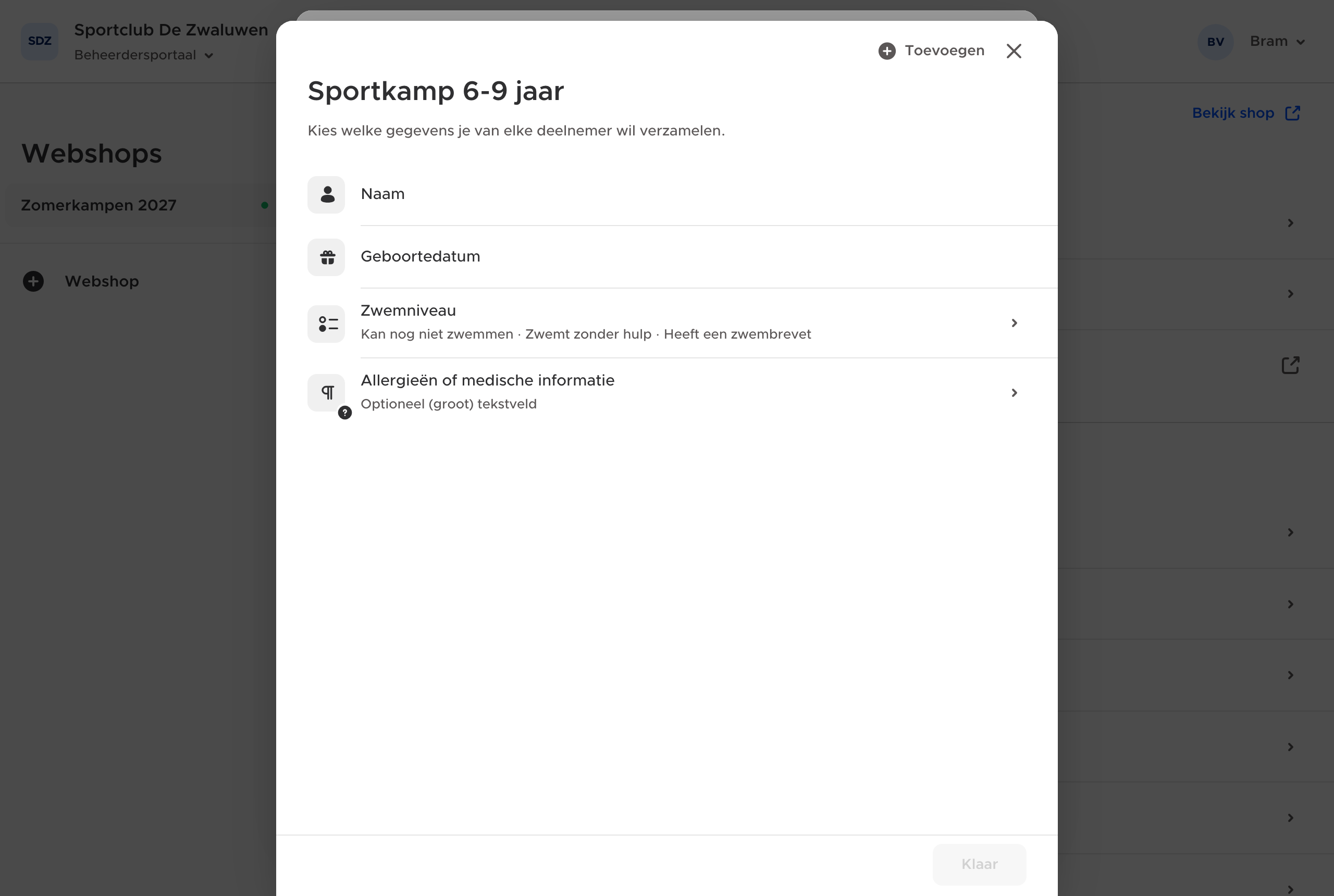
Klik met de rechtermuisknop op een vraag (of op de drie puntjes) om ze verplicht of optioneel te maken, te verplaatsen of te verwijderen. Een optionele vraag herken je aan het vraagteken bij het icoontje.
Klik op Klaar en daarna op Opslaan.
4. Gegevens van de besteller
Onder Gegevens van de besteller stel je in wat de persoon die inschrijft één keer invult, bijvoorbeeld een GSM-nummer om de ouders te bereiken. Naam en e-mailadres vraag je altijd.
Schrijft een volwassene zichzelf in, dan kiest die zichzelf als besteller en worden de gegevens overgenomen. Is er maar één volwassen deelnemer en is alles al ingevuld, dan wordt die stap zelfs overgeslagen. Deelnemers jonger dan 16 jaar kunnen geen besteller zijn: dan vult de ouder zijn eigen gegevens in.
Zo ziet het eruit in je webshop
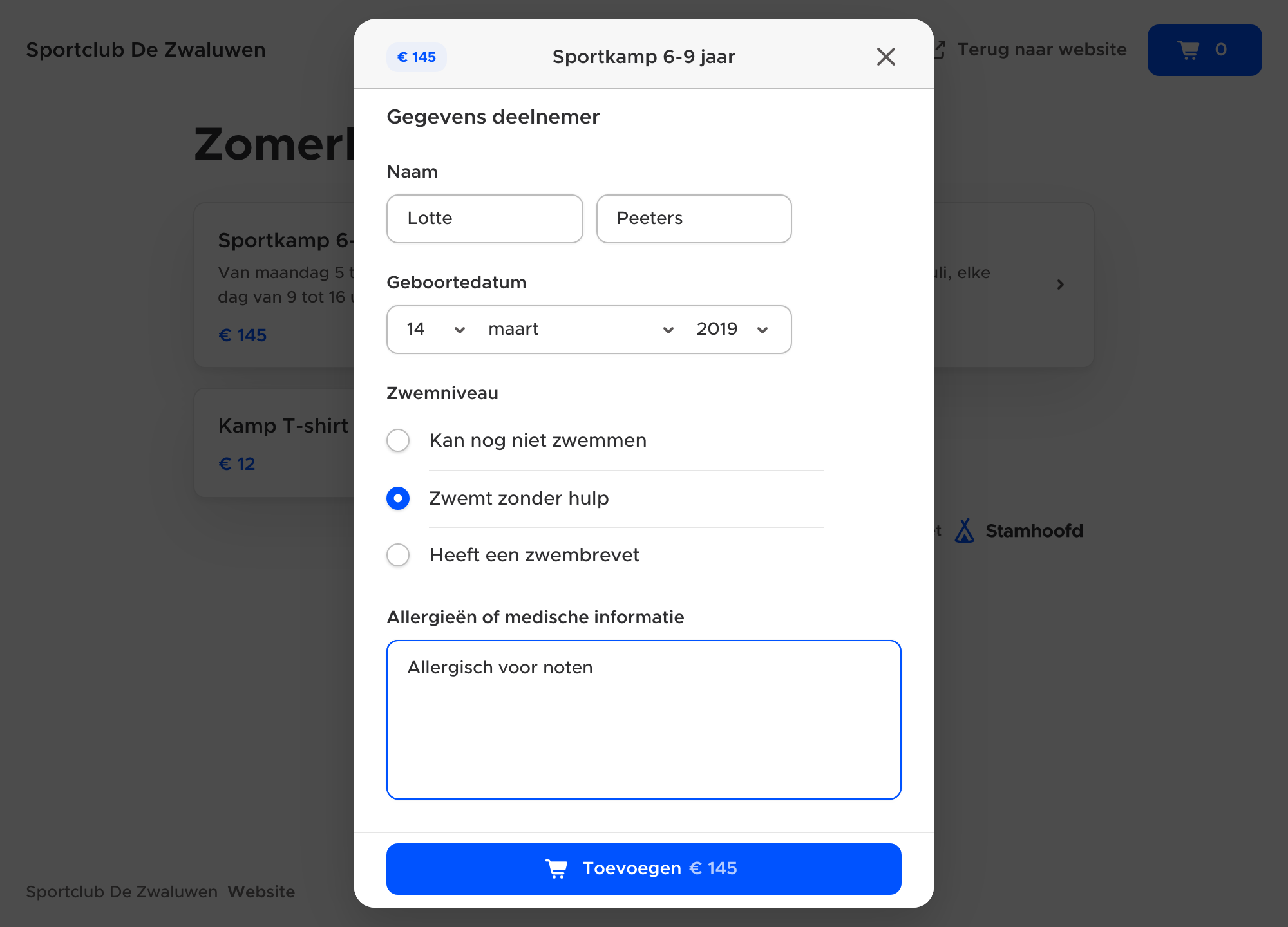
De ouder kiest een kamp en vult de gegevens van het kind in.
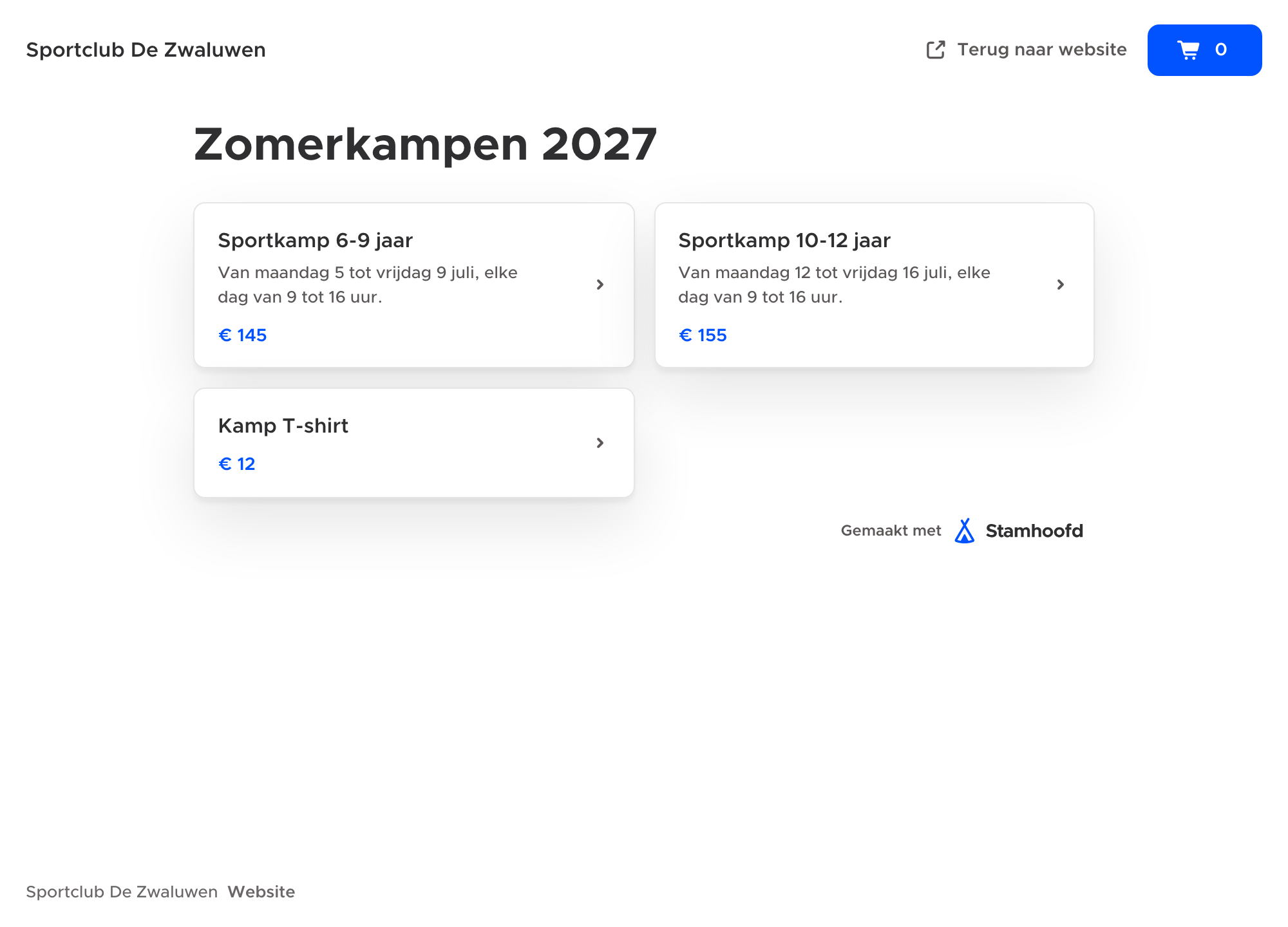
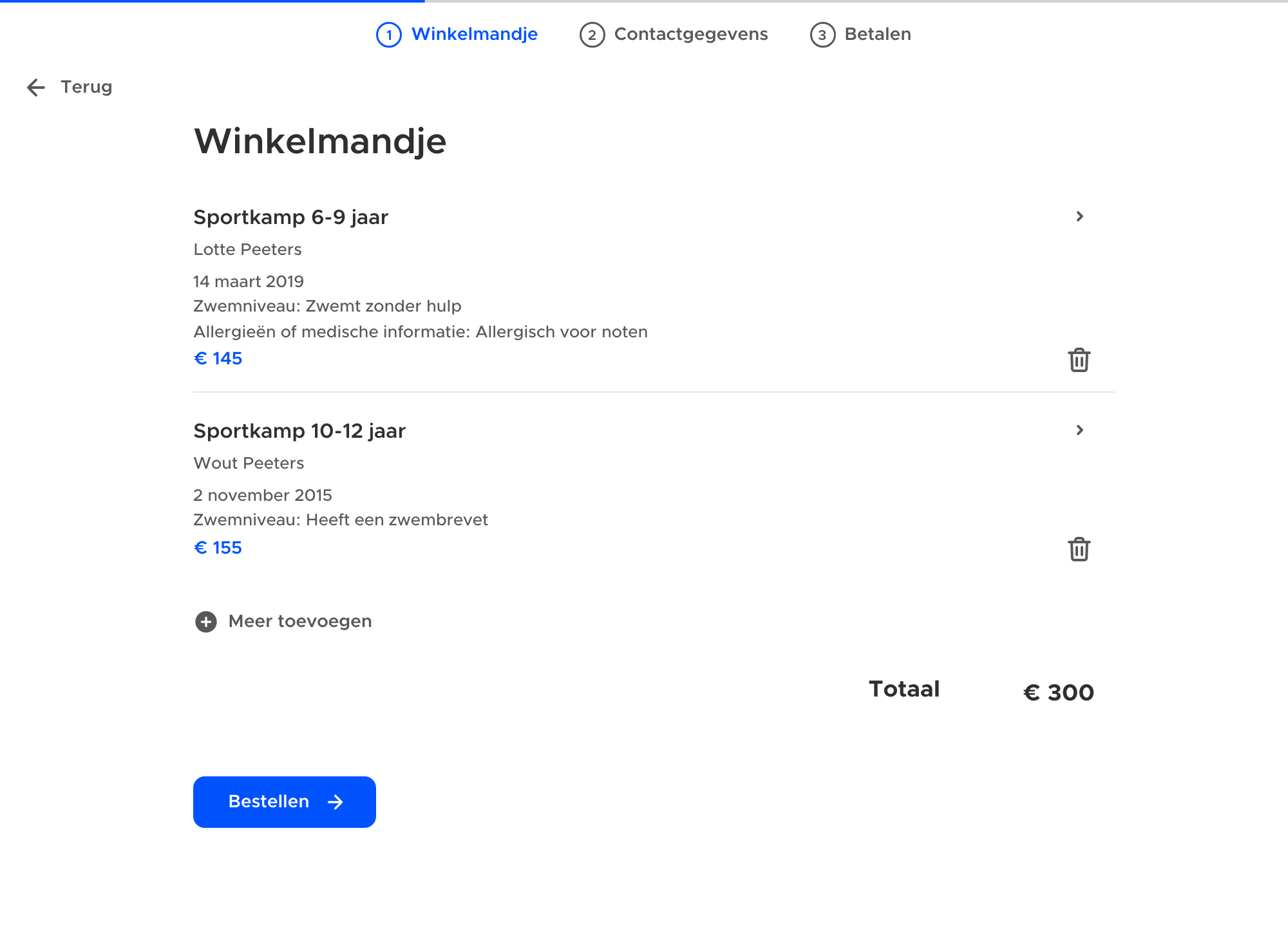
In het winkelmandje staat elke deelnemer apart, met de ingevulde gegevens erbij.
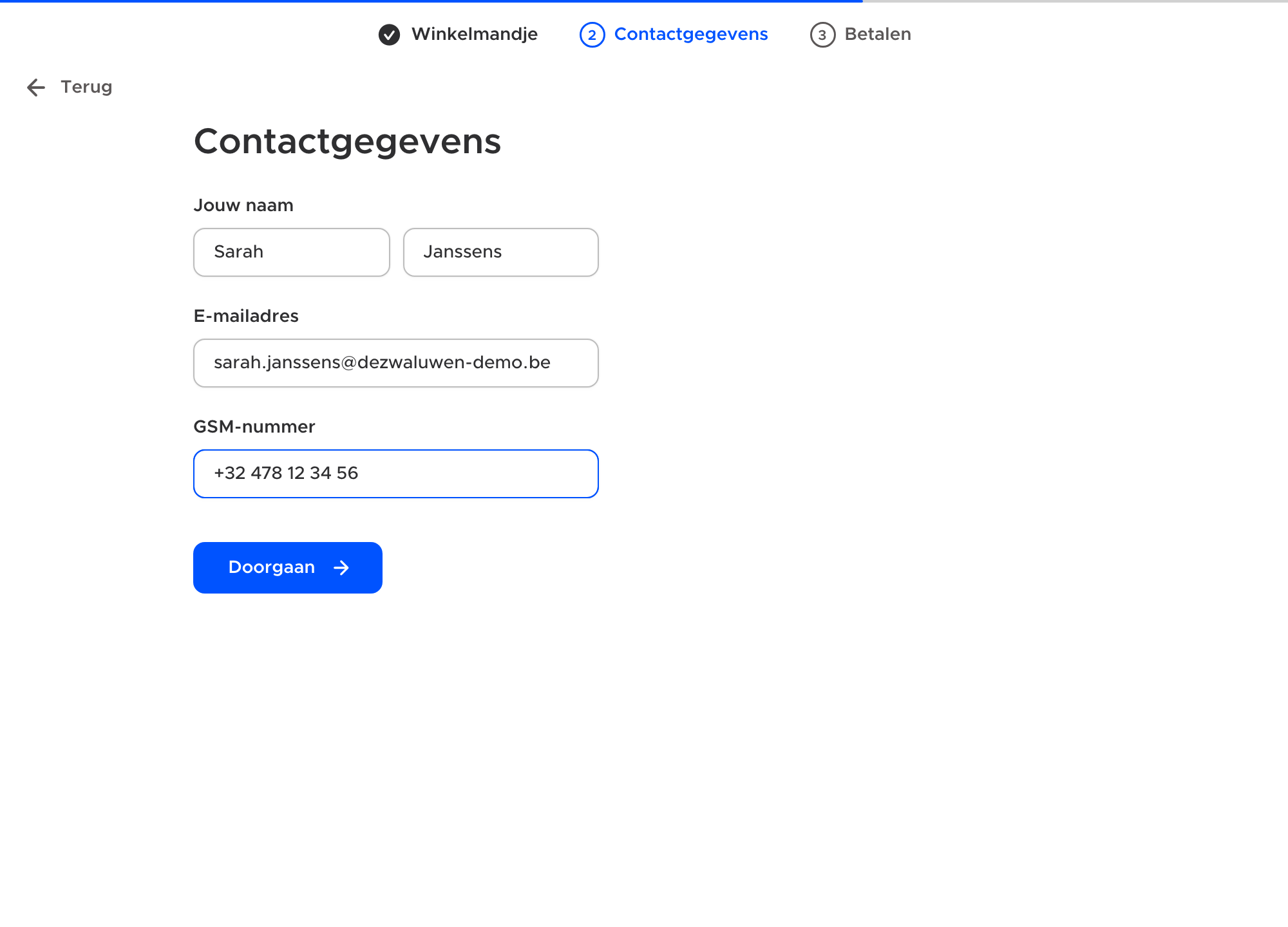
Bij het afrekenen vult de ouder zijn eigen gegevens in. Beide kinderen zijn jonger dan 16, dus de ouder is de besteller.
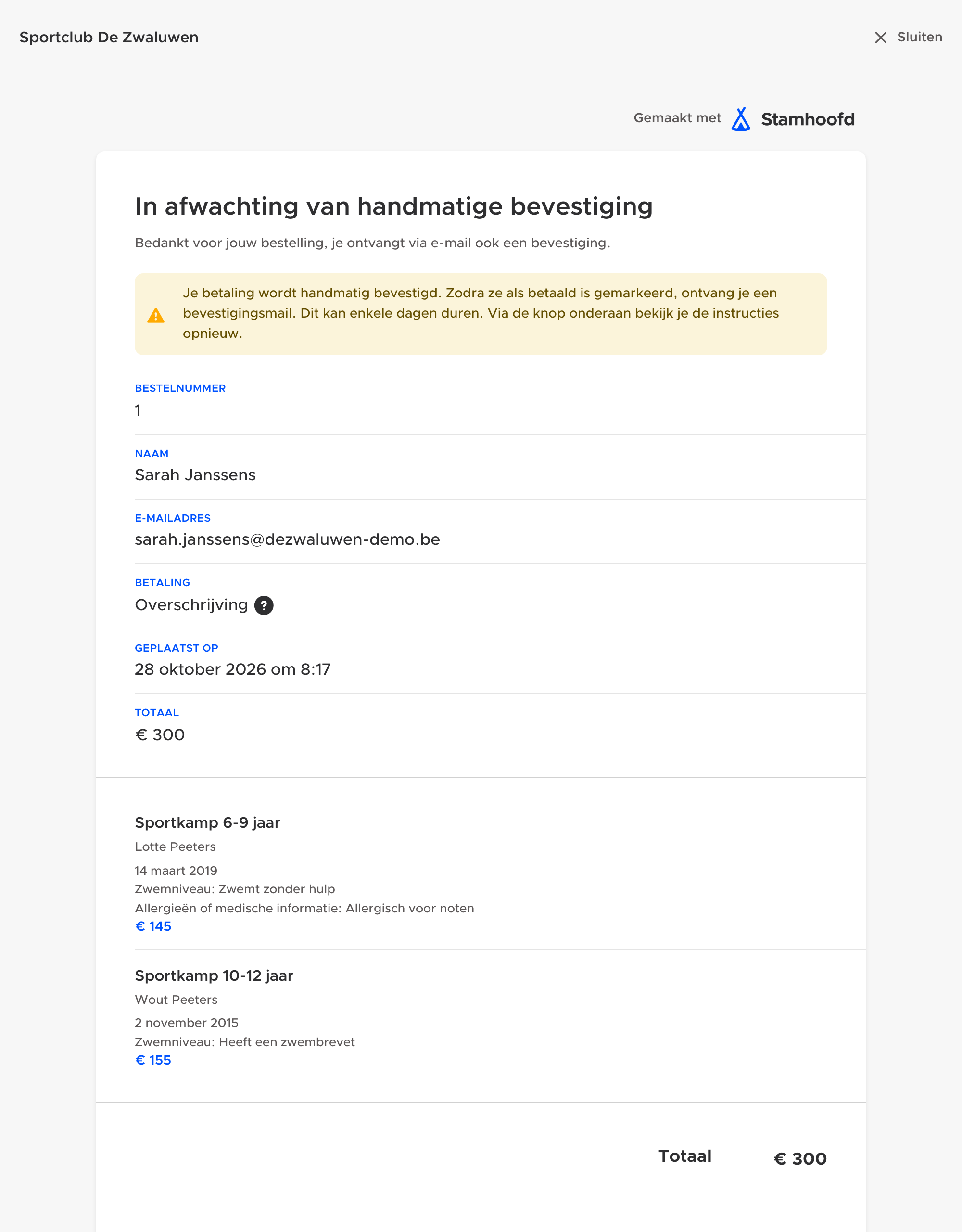
Inschrijvingen bekijken
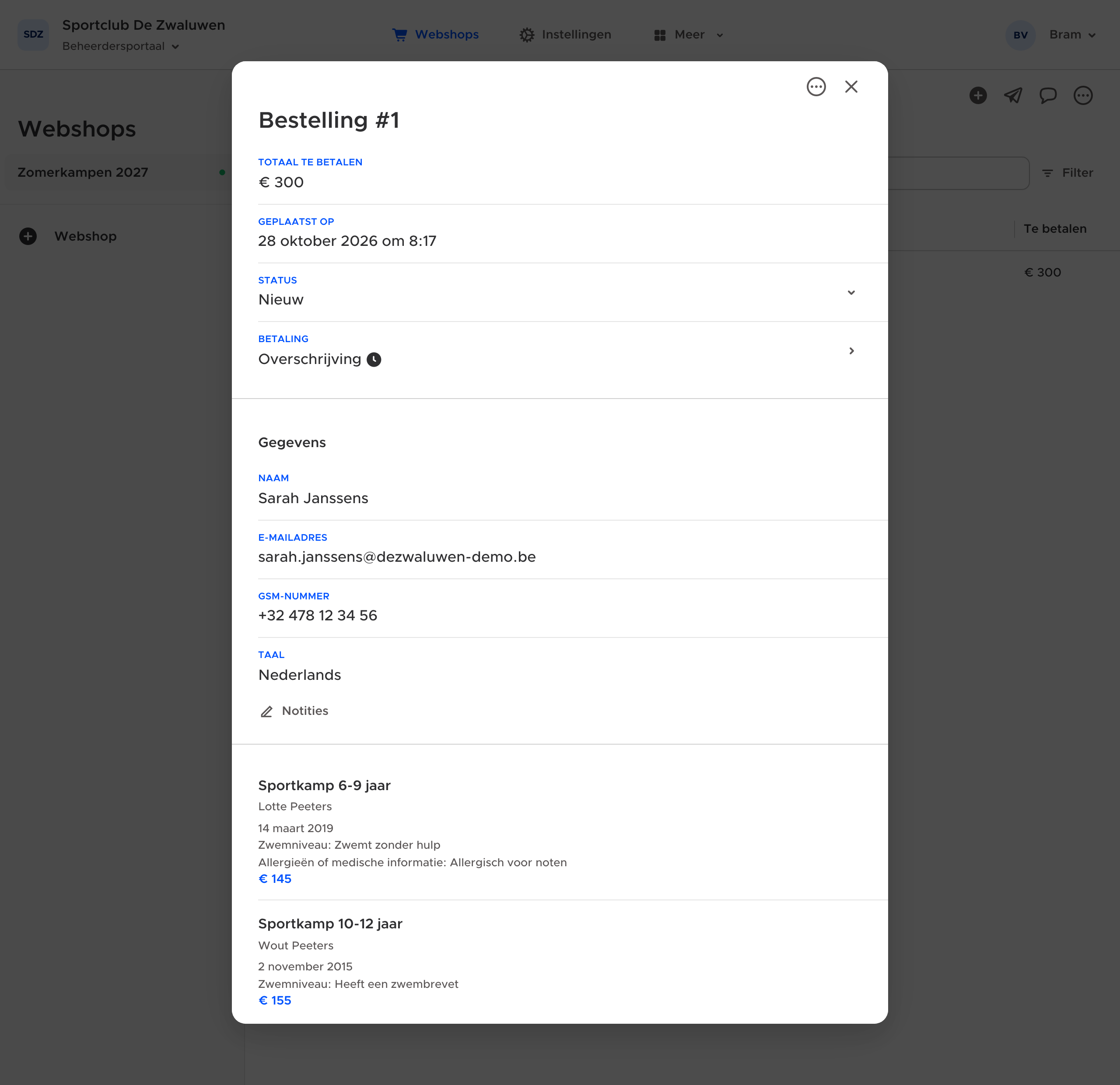
In het beheerdersportaal zie je bij elke bestelling de gegevens van de besteller en, per inschrijving, de gegevens van de deelnemer. Ook in de Excel-export vind je de gegevens en antwoorden van elke deelnemer terug.
Lees ook: Gegevens verzamelen bij bestellingen en inschrijvingen.