Persoonlijke kortingscodes importeren, e-mailen en exporteren
Wil je een groep mensen elk een eigen kortingscode geven, bijvoorbeeld je leden, sponsors of de abonnees van je nieuwsbrief? Dan hoef je die kortingscodes niet één voor één aan te maken. In Stamhoofd kan je kortingscodes in bulk importeren uit Excel, ze per e-mail naar de juiste personen versturen en ze exporteren naar Excel om ze in een externe tool te gebruiken.
In deze gids vind je twee voorbeelden:
- Optie 1: een lijst van leden korting geven via hun e-mailadres
- Optie 2: kortingscodes exporteren naar een externe tool, zoals Mailchimp
Waar vind je jouw kortingscodes?
Ga naar je webshop in het beheerdersportaal. Onder de instellingen kies je voor ‘Kortingen’. Klik daar op ‘Kortingscodes beheren’.
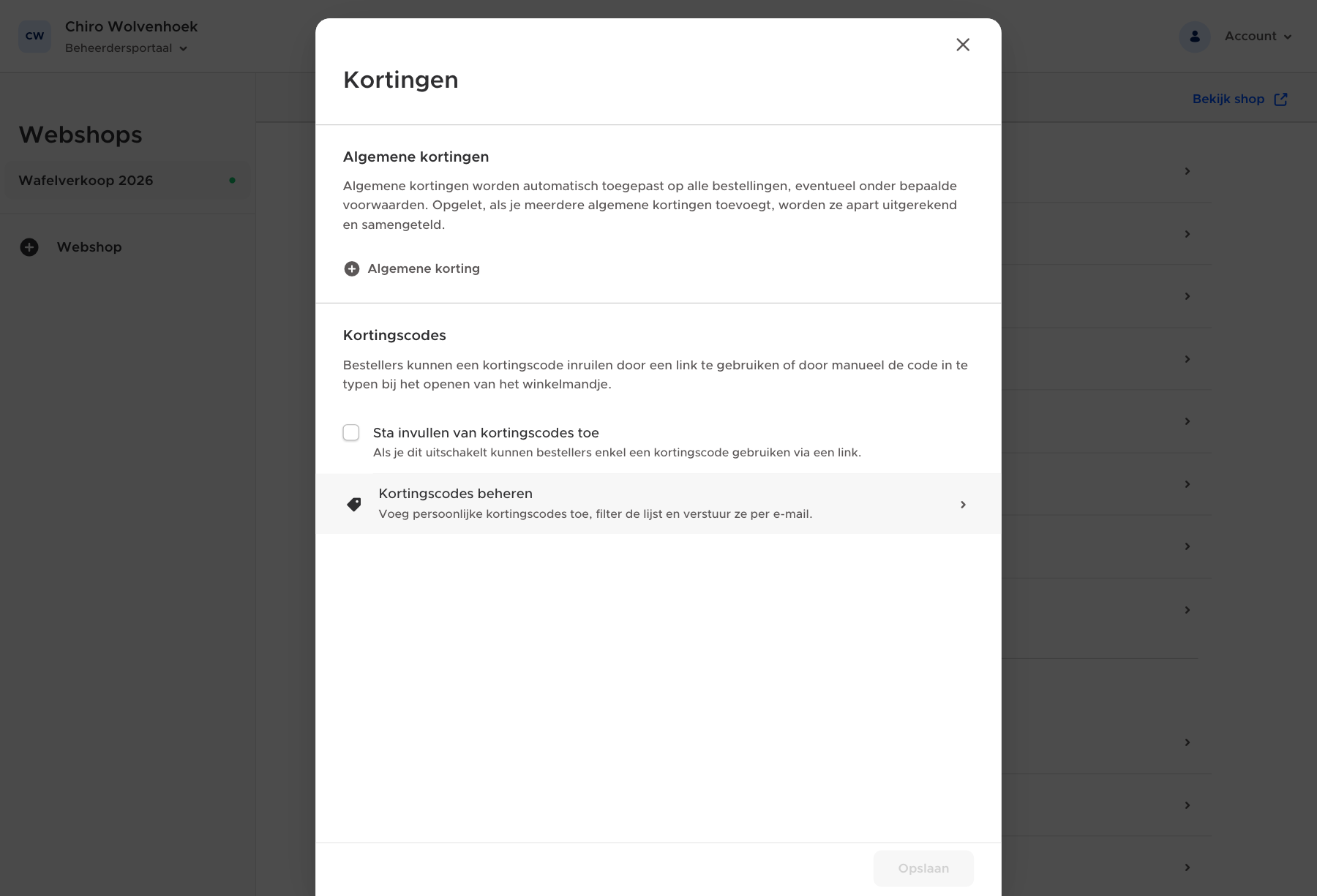
Je ziet nu al je kortingscodes in een tabel. Rechtsboven vind je de belangrijkste acties: het plusje om een nieuwe kortingscode toe te voegen, het uploadicoon om kortingscodes te importeren en de envelop om kortingscodes per e-mail te versturen. Via de drie puntjes vind je onder andere ‘Exporteer naar Excel’, ‘Dupliceren’ en ‘Kopieer instellingen naar...’. Net als in de andere tabellen kan je zoeken, filteren, kolommen wijzigen en meerdere kortingscodes tegelijk selecteren.
Een webshop kan maximaal 1000 kortingscodes hebben.
Optie 1: een lijst van leden korting geven via hun e-mailadres
Stel dat je een wafelverkoop organiseert en je leden 25% korting wilt geven. Elk lid krijgt een eigen kortingscode per e-mail.
1. Maak een lijst met e-mailadressen
Maak een Excel- of CSV-bestand met één rij per persoon. De eerste rij bevat de titels van de kolommen. Je hebt minstens een kolom met het e-mailadres nodig. Andere kolommen, zoals een voornaam of achternaam, worden genegeerd.
| Voornaam | Achternaam | E-mailadres |
|---|---|---|
| Emma | Peeters | emma.peeters@example.com |
| Noah | Janssens | noah.janssens@example.com |
| Lotte | Maes | lotte.maes@example.com |
Je kan optioneel ook deze kolommen toevoegen:
- Code: als je zelf de kortingscode wilt bepalen. Laat je dit leeg, dan maakt Stamhoofd voor elke rij automatisch een willekeurige code aan.
- Beschrijving: een interne beschrijving die bestellers nooit zien.
- Maximum aantal keer gebruikt: hoeveel keer de kortingscode gebruikt mag worden. Laat je dit leeg, dan is het onbeperkt.
2. Importeer het bestand
- Klik in ‘Kortingscodes beheren’ rechtsboven op het uploadicoon (‘Importeren’).
- Klik op ‘Bestand kiezen’ en selecteer je bestand.
- Stamhoofd koppelt de kolommen automatisch aan de hand van hun titel. Controleer of bij elk veld de juiste kolom gekozen is.
- Klik op ‘Importeren’.
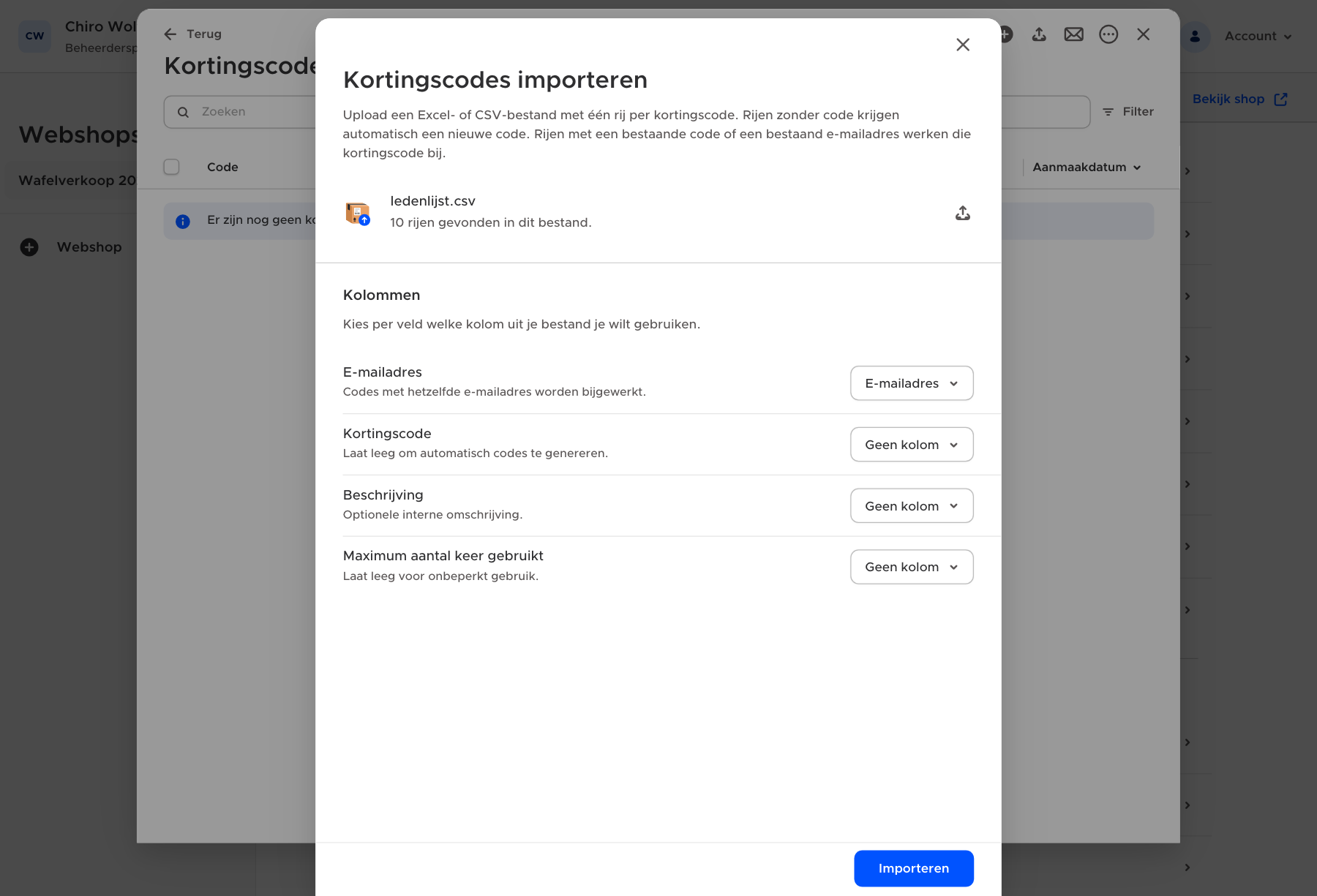
Is er iets mis met je bestand, bijvoorbeeld een ongeldig e-mailadres of een e-mailadres dat twee keer voorkomt? Dan zie je onderaan een lijst met de fouten en de cel waar elke fout staat. Er wordt dan nog niets geïmporteerd. Verbeter het bestand en probeer opnieuw.
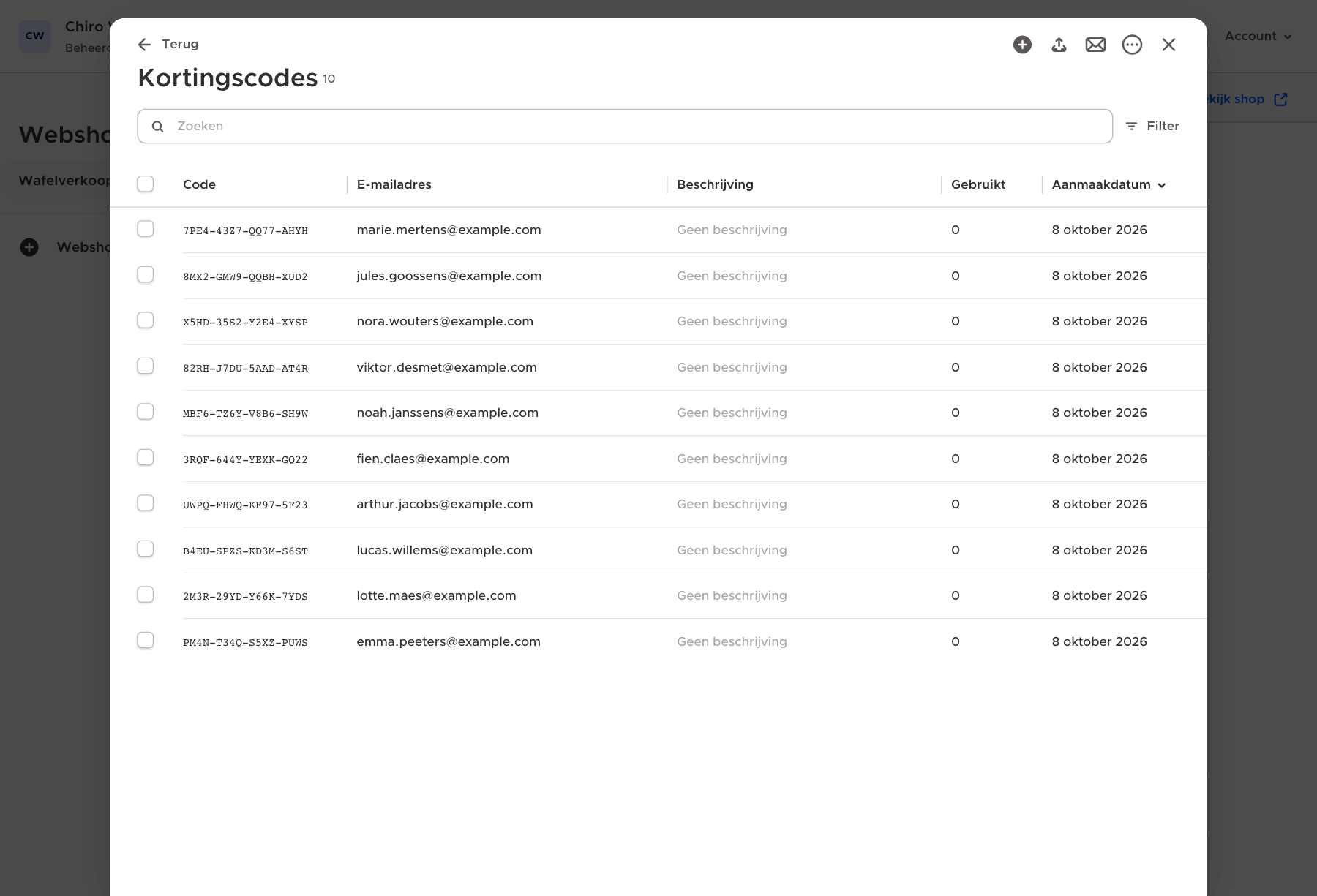
3. Stel de korting in bij één kortingscode
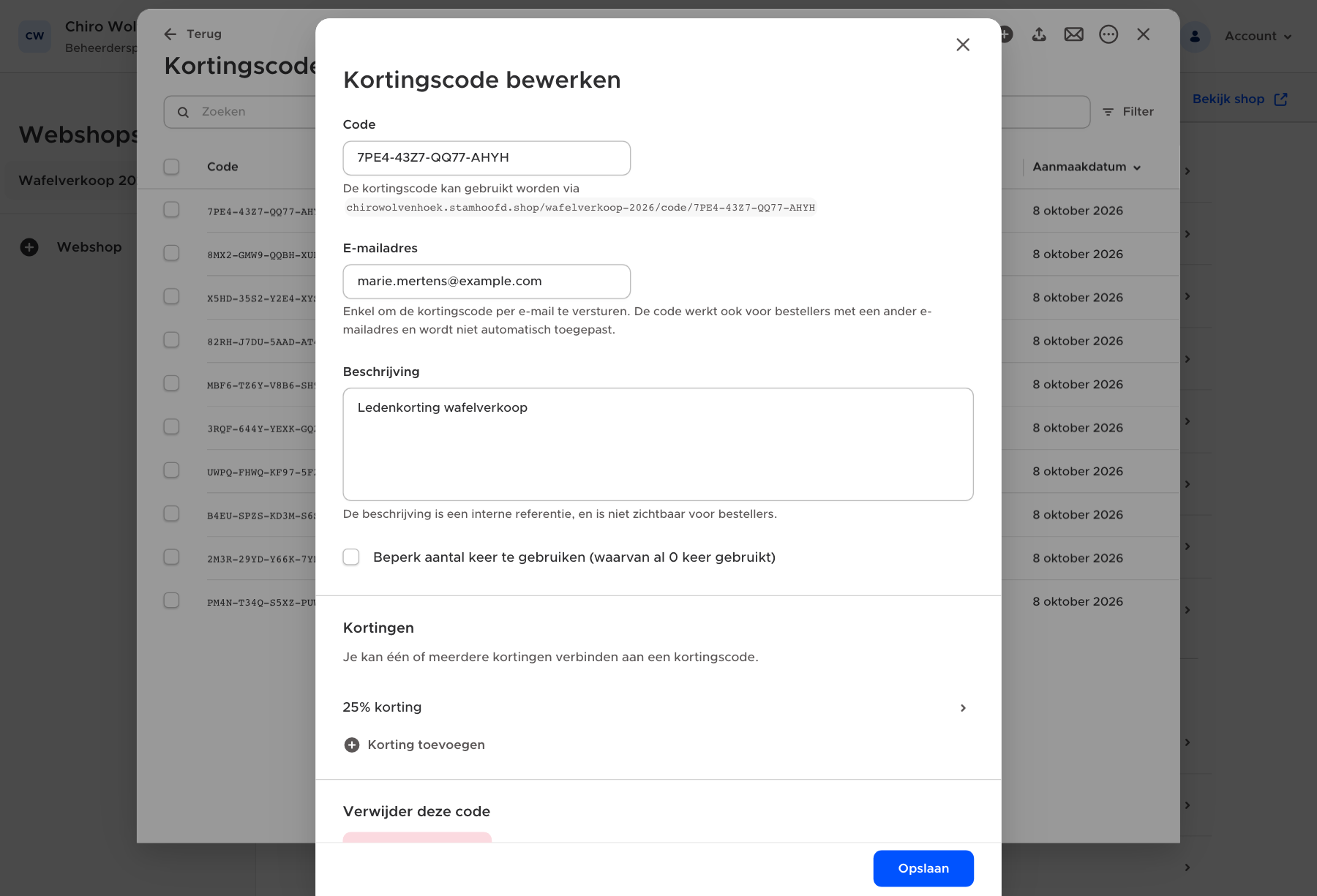
De geïmporteerde kortingscodes bestaan nu, maar geven nog geen korting. Klik op één van de kortingscodes in de tabel om die te bewerken.
- Geef eventueel een beschrijving in, bijvoorbeeld ‘Ledenkorting wafelverkoop’. Die is enkel voor jezelf zichtbaar.
- Vink ‘Beperk aantal keer te gebruiken’ aan als je wilt dat elke kortingscode maar één keer gebruikt kan worden. Zo kan niemand dezelfde kortingscode blijven gebruiken of doorgeven.
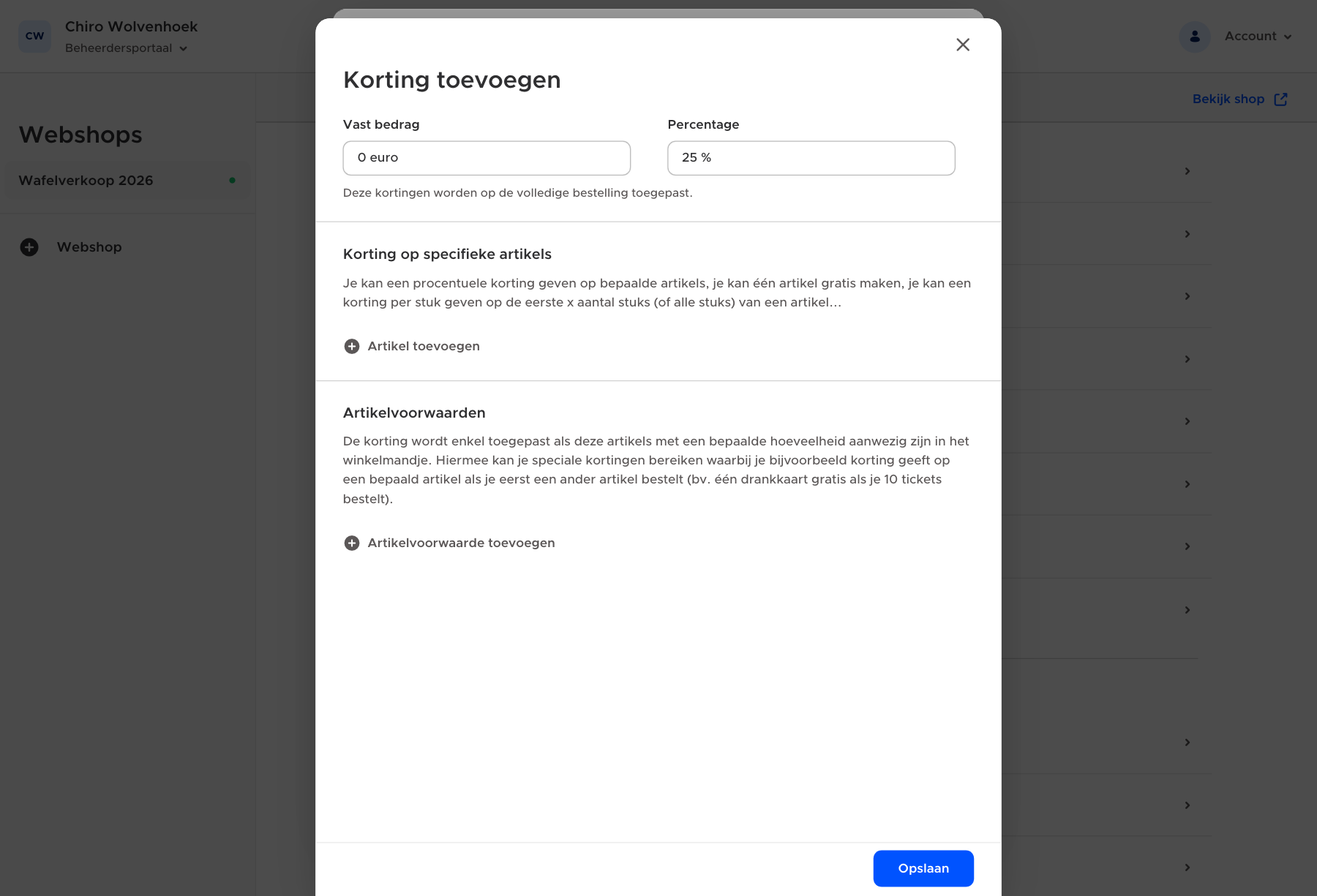
- Klik onderaan op ‘Korting toevoegen’ en kies je korting: een vast bedrag of een percentage op de volledige bestelling, of een korting op specifieke artikels. Voor 25% korting vul je 25% in bij ‘Percentage’. Meer voorbeelden vind je in deze gids.
- Klik op ‘Opslaan’ en sla daarna ook de kortingscode zelf op.
4. Kopieer de korting naar alle andere kortingscodes
- Vink in de tabel de kortingscode aan waarvoor je net de korting hebt ingesteld.
- Klik rechtsboven op de drie puntjes en kies ‘Kopieer instellingen naar...’.
- Vink ‘Alles selecteren’ aan, of kies enkele kortingscodes. Bovenaan kan je zoeken.
- Klik op ‘Kopiëren’.
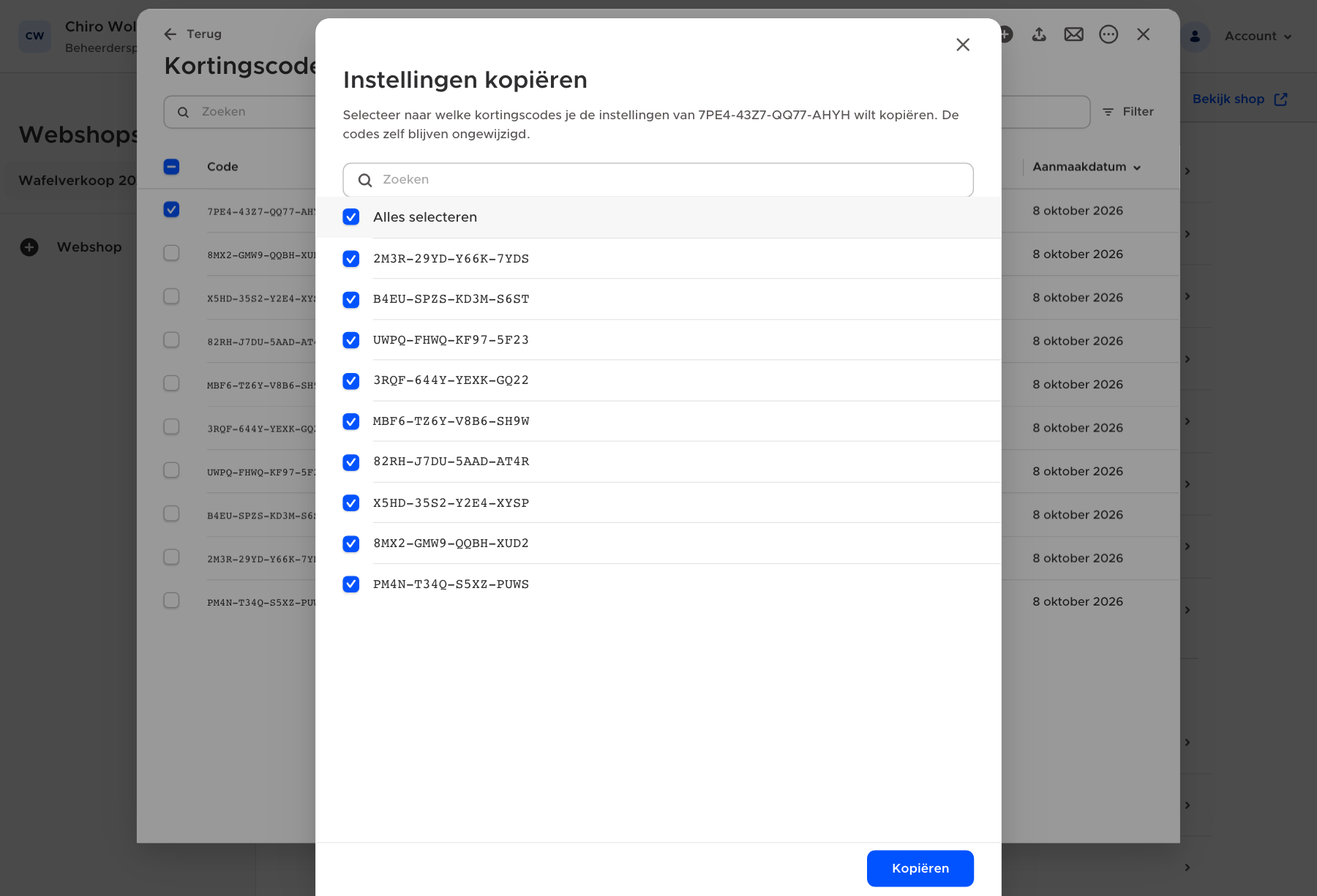
De korting, de beschrijving en het maximum aantal keer gebruiken van de gekozen kortingscode worden overgenomen op alle geselecteerde kortingscodes. De kortingscodes zelf en hun e-mailadressen blijven ongewijzigd.
5. Test de kortingscode
Test een kortingscode altijd even uit voor je ze verstuurt. Open een kortingscode en kopieer de link die onder de code staat (‘De kortingscode kan gebruikt worden via’). Open die link in je browser: je webshop opent en de korting zit meteen in je winkelmandje.
6. Verstuur de kortingscodes per e-mail
- Selecteer in de tabel de kortingscodes die je wilt versturen, bijvoorbeeld alle kortingscodes via het vakje bovenaan.
- Klik rechtsboven op de envelop (‘E-mail versturen’).
- Het bericht opent met een standaard e-mail die je zelf kan aanpassen. Pas het onderwerp en de tekst aan naar wens.
- Klik op ‘Versturen’.
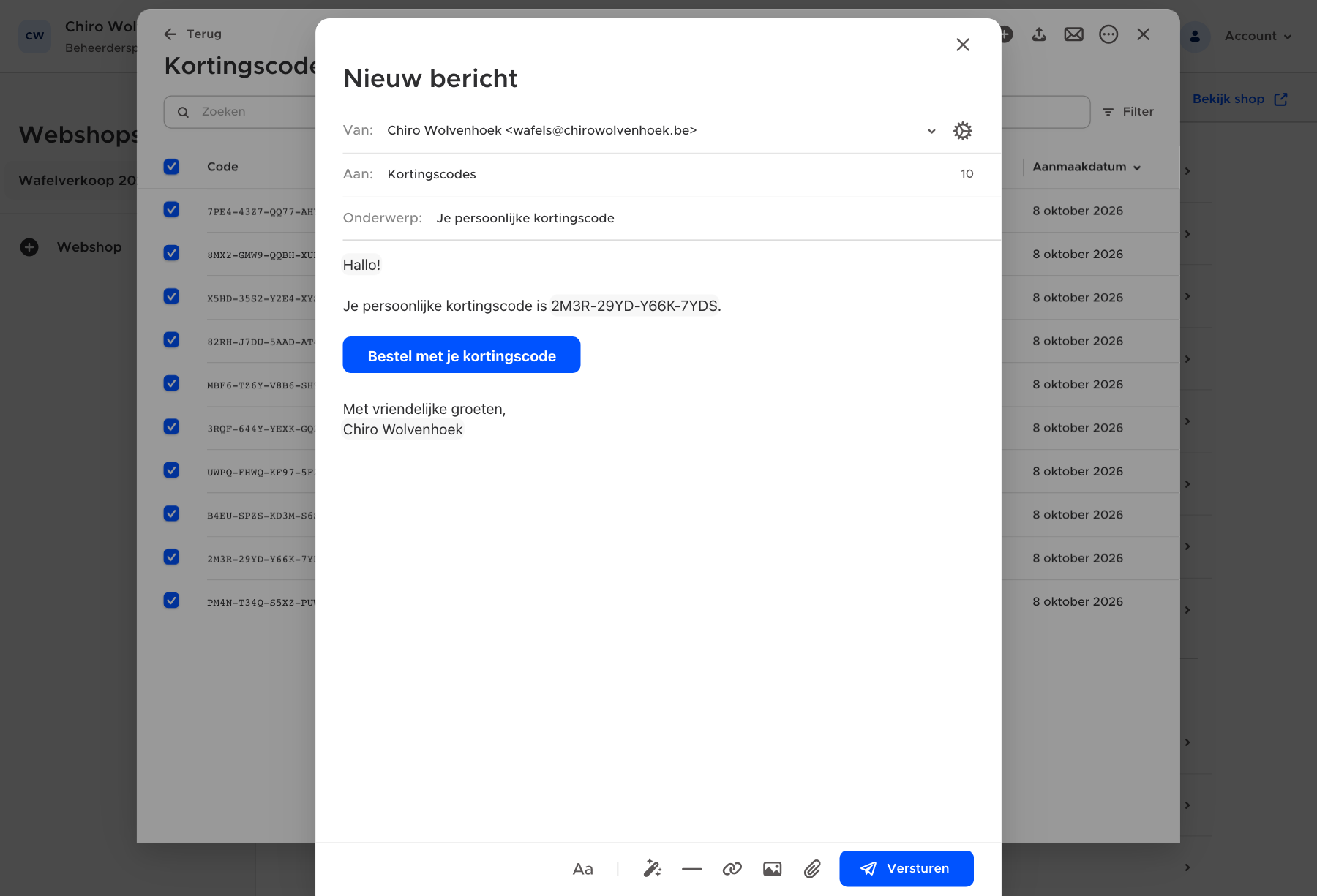
De code en de knop ‘Bestel met je kortingscode’ in de e-mail zijn slimme velden: ze worden voor elke ontvanger vervangen door zijn eigen kortingscode. De knop opent de webshop en past de kortingscode automatisch toe. Naast ‘Aan:’ zie je naar hoeveel ontvangers het bericht gaat.
Optie 2: kortingscodes exporteren naar een externe tool, zoals Mailchimp
Verstuur je je nieuwsbrief via een externe tool zoals Mailchimp, en wil je daarin per ontvanger een unieke kortingscode meegeven? Dan maak je in Stamhoofd een lijst met kortingscodes aan, exporteer je die naar Excel en importeer je ze in je tool.
Stel dat je een pannenkoekenfestijn organiseert en 250 abonnees van je nieuwsbrief 10% korting wilt geven.
1. Maak één kortingscode aan
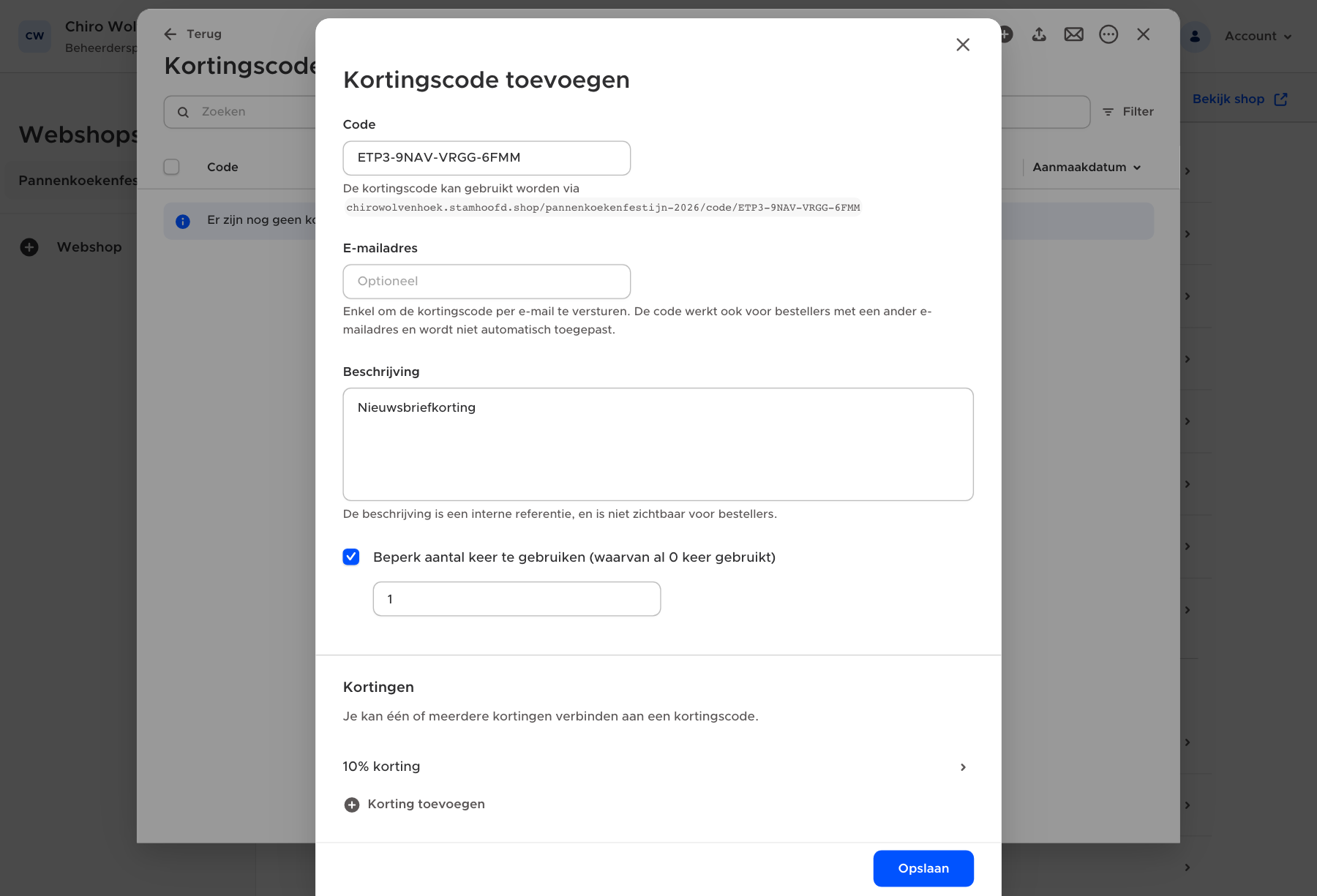
- Klik in ‘Kortingscodes beheren’ rechtsboven op het plusje.
- Klik op ‘genereer één willekeurig’, of kies zelf een code.
- Geef eventueel een beschrijving in, bijvoorbeeld ‘Nieuwsbriefkorting’.
- ‘Beperk aantal keer te gebruiken’ staat standaard aangevinkt op 1 keer. Elke kortingscode kan dus maar één keer gebruikt worden. Laat dit zo staan.
- Klik op ‘Korting toevoegen’ en kies je korting, bijvoorbeeld 10%.
- Klik op ‘Opslaan’.
2. Dupliceer de kortingscode
- Vink de kortingscode aan.
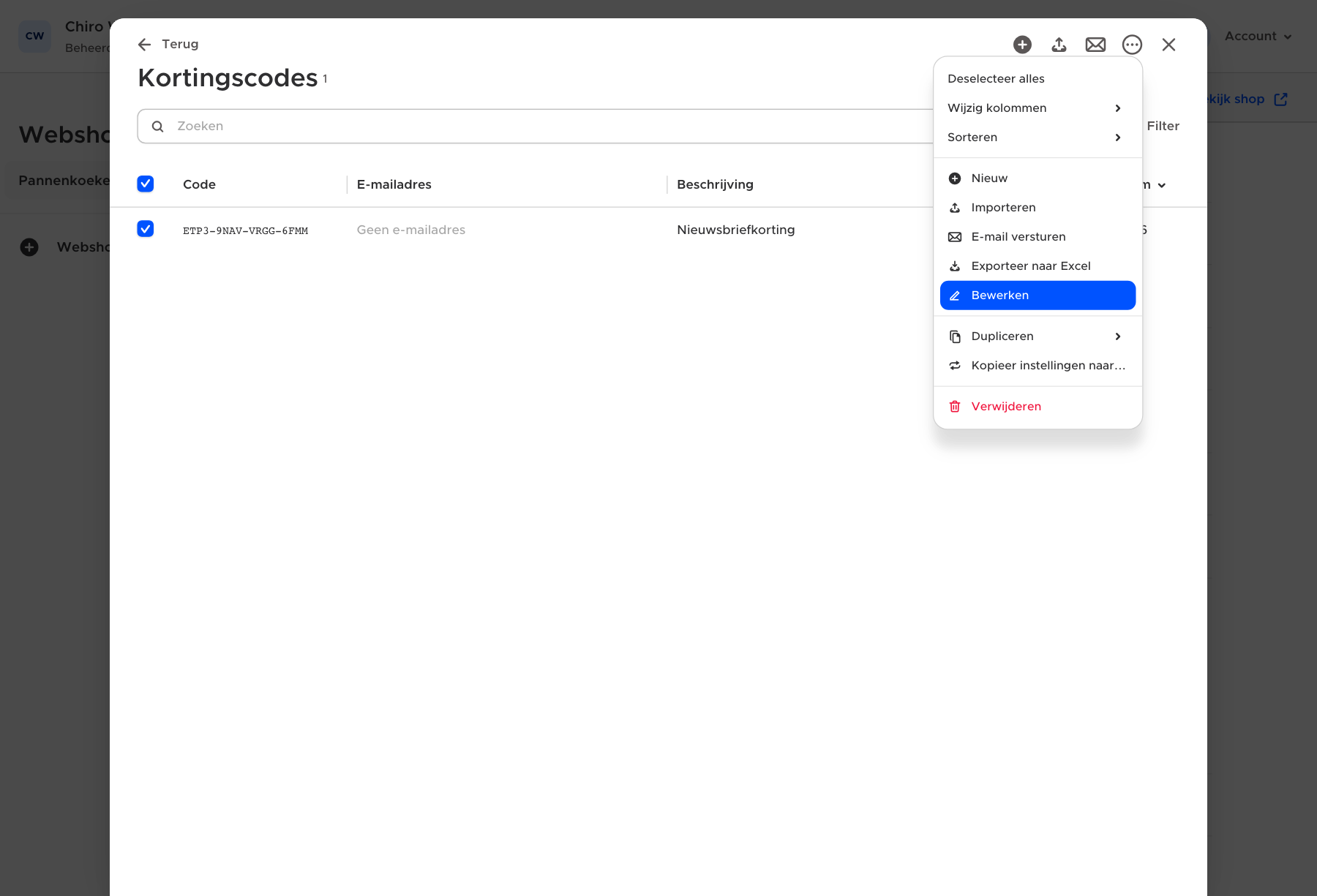
- Klik rechtsboven op de drie puntjes en kies ‘Dupliceren’ → ‘Meerdere keren’.
- Vul in hoeveel kopieën je wilt, bijvoorbeeld evenveel als je ontvangers hebt (liefst iets meer). Klik op ‘Dupliceren’.
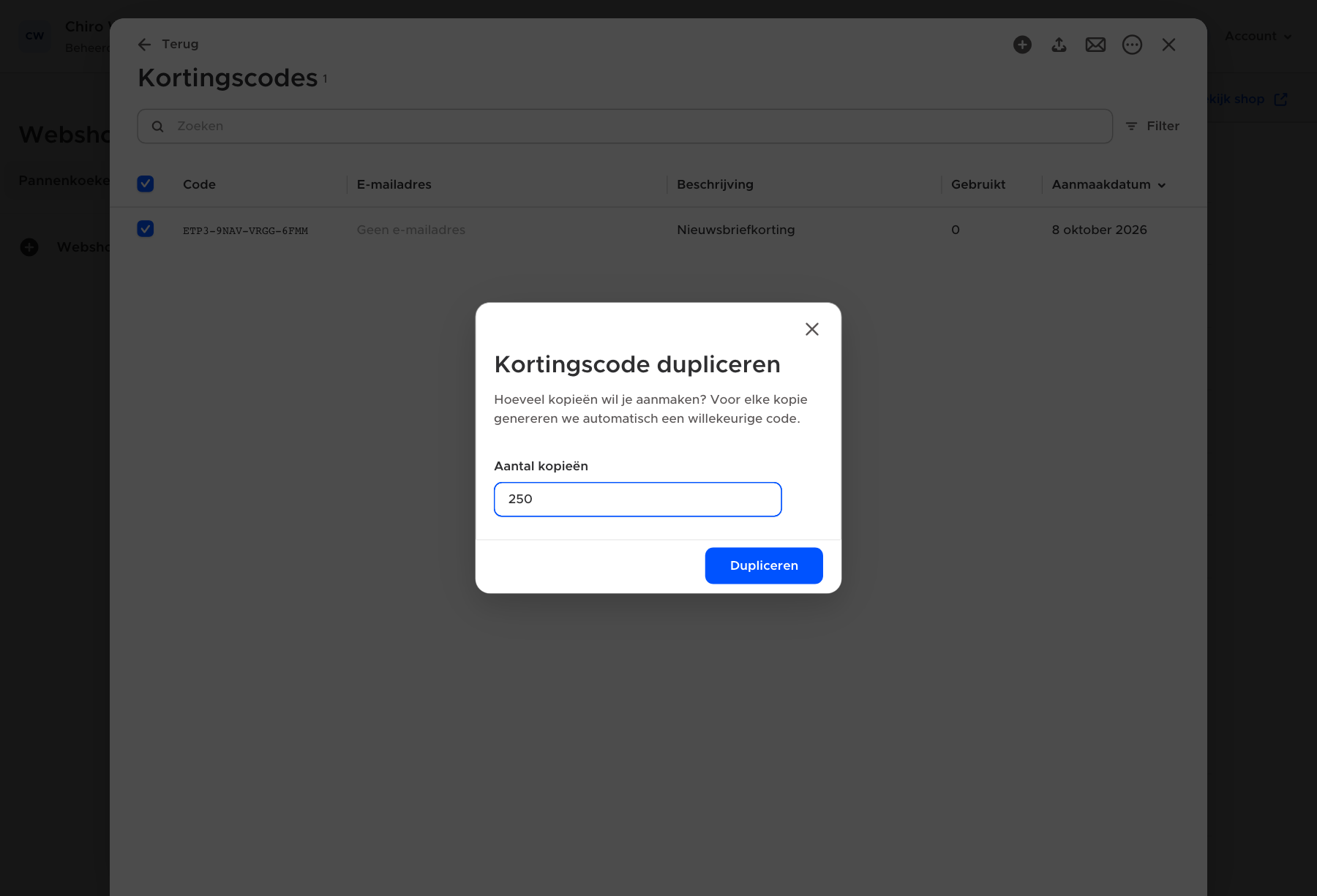
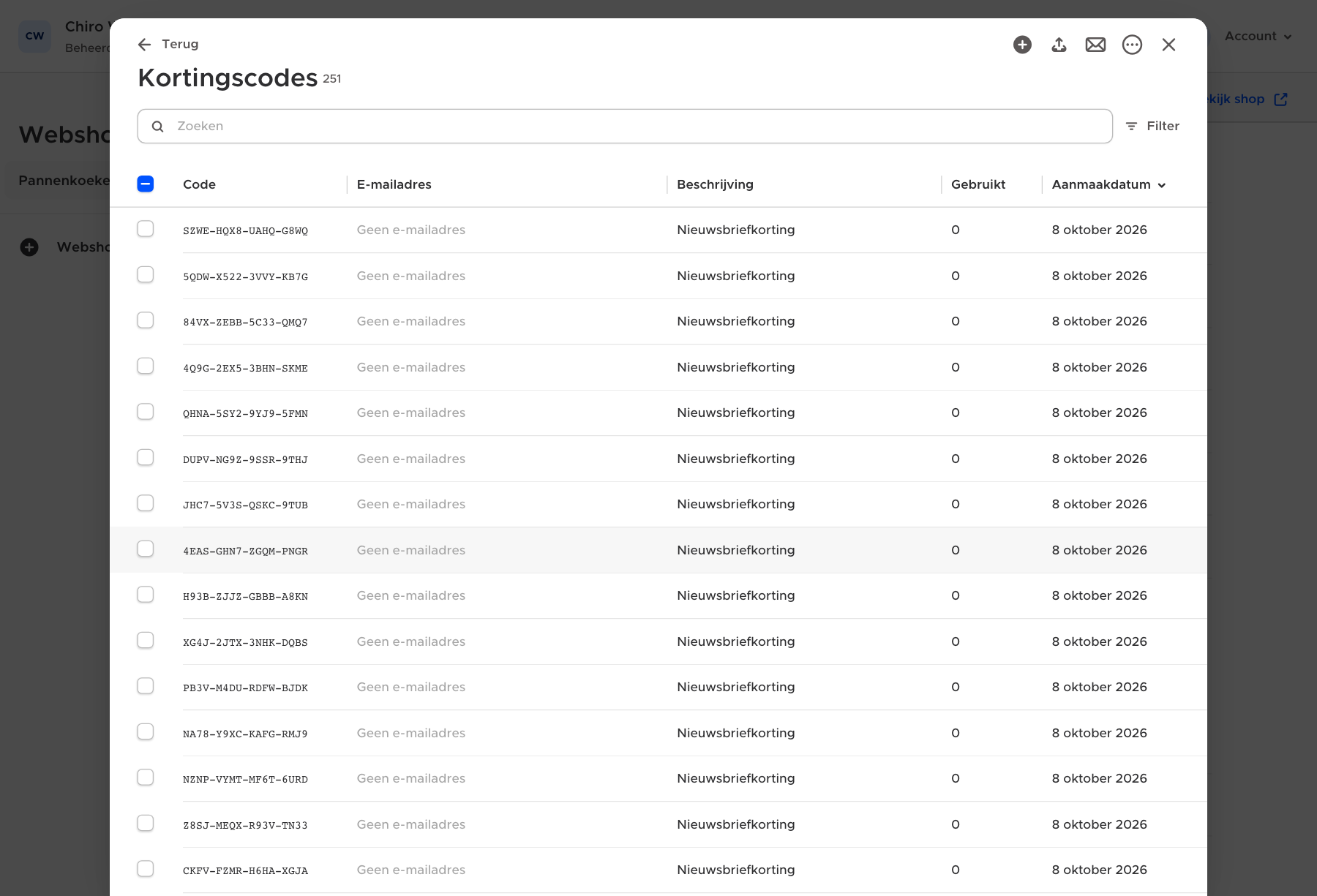
Elke kopie krijgt een eigen willekeurige code, met dezelfde korting, beschrijving en maximum als het origineel. Je hoeft de korting dus niet meer te kopiëren.
3. Exporteer de kortingscodes naar Excel
- Vink bovenaan het vakje aan om alle kortingscodes te selecteren. Wil je maar een deel exporteren? Filter of selecteer dan eerst de juiste kortingscodes.
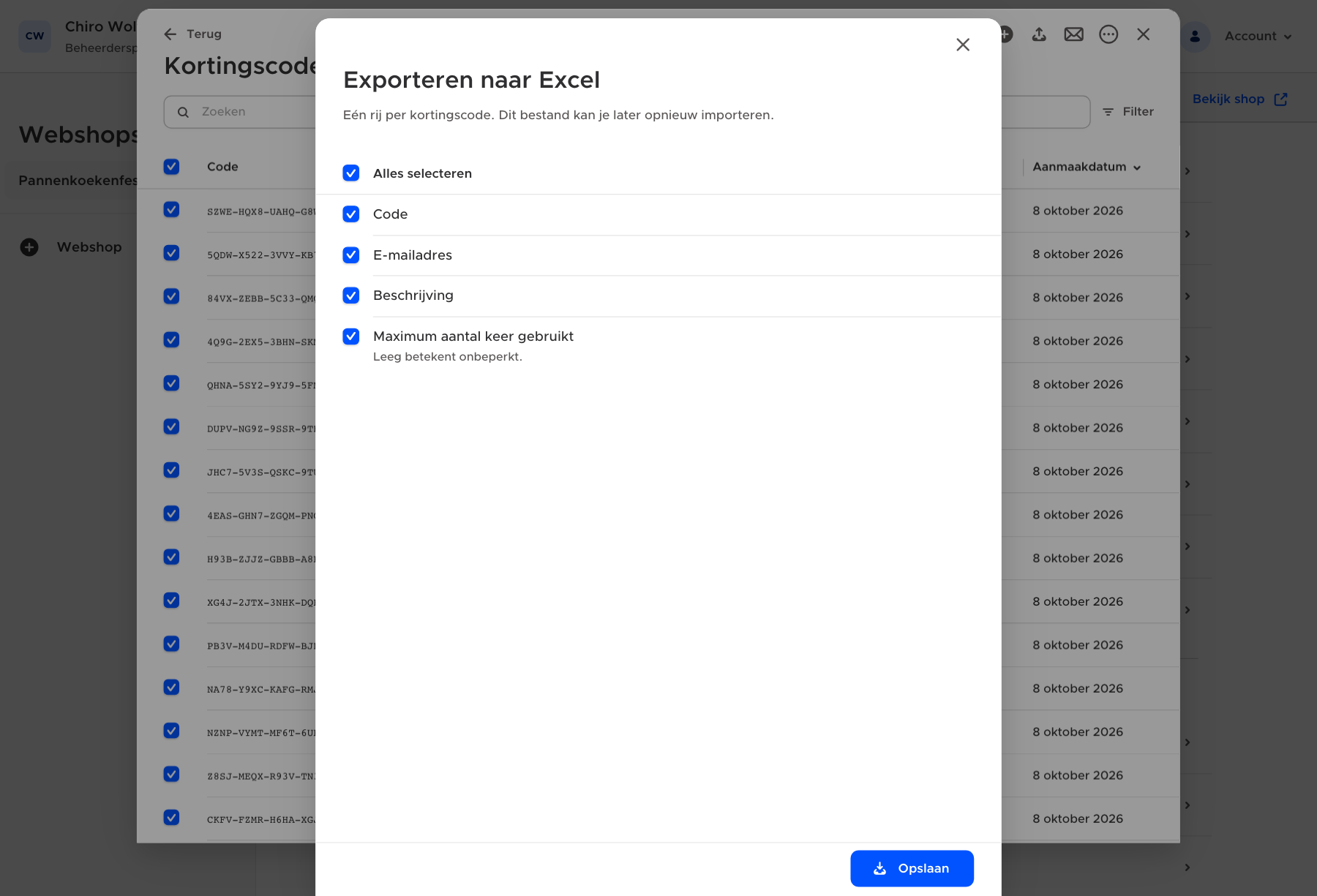
- Klik rechtsboven op de drie puntjes en kies ‘Exporteer naar Excel’.
- Kies welke kolommen je wilt. Voor een nieuwsbrief heb je enkel de kolom ‘Code’ nodig.
- Klik op ‘Opslaan’ en daarna op ‘Downloaden’ zodra het bestand klaar is. Duurt het even, dan krijg je het bestand per e-mail.
In het Excel-bestand staat één rij per kortingscode:
| Code | E-mailadres | Beschrijving | Maximum aantal keer gebruikt |
|---|---|---|---|
| SZWE-HQX8-UAHQ-G8WQ | Nieuwsbriefkorting | 1 | |
| 5QDW-X522-3VVY-KB7G | Nieuwsbriefkorting | 1 | |
| 84VX-ZEBB-5C33-QMQ7 | Nieuwsbriefkorting | 1 |
4. Combineer de kortingscodes met je lijst van ontvangers
Geëxporteerde kortingscodes zijn niet gekoppeld aan een e-mailadres. Kopieer in Excel de kolom met kortingscodes naast je lijst met e-mailadressen van je nieuwsbrief, zodat elk e-mailadres een eigen kortingscode krijgt. Zorg dat je minstens evenveel kortingscodes hebt als ontvangers.
| E-mailadres | Kortingscode |
|---|---|
| sofie.vermeulen@example.com | SZWE-HQX8-UAHQ-G8WQ |
| tom.hermans@example.com | 5QDW-X522-3VVY-KB7G |
| anke.dewitte@example.com | 84VX-ZEBB-5C33-QMQ7 |
5. Importeer het bestand in Mailchimp
- Ga in Mailchimp naar ‘Audience’ → ‘All contacts’ → ‘Add contacts’ → ‘Import contacts’.
- Kies ‘Upload a file’ en selecteer je Excel- of CSV-bestand.
- Kies de status van de contacten. Importeer enkel mensen die toestemming gaven om je nieuwsbrief te ontvangen.
- Koppel de kolom met de e-mailadressen aan ‘Email Address’. Koppel de kolom met de kortingscodes aan een nieuw veld (‘Create New Field’), bijvoorbeeld ‘Kortingscode’ van het type ‘Text’.
- Rond de import af.
6. Gebruik de kortingscode in je nieuwsbrief
Voeg in je nieuwsbrief de merge tag van het nieuwe veld toe op de plaats waar de kortingscode moet komen. De merge tag van een veld vind je in Mailchimp onder ‘Audience’ → ‘Settings’ → ‘Audience fields and *|MERGE|* tags’. Je kan die daar ook aanpassen naar iets herkenbaars, zoals *|KORTINGSCODE|*. Mailchimp vervangt de merge tag bij het versturen door de kortingscode van elke ontvanger.
Wil je dat de kortingscode meteen toegepast wordt? Gebruik dan in je nieuwsbrief de link van je webshop met de merge tag erachter, bijvoorbeeld:
https://chirowolvenhoek.stamhoofd.shop/pannenkoekenfestijn-2026/code/*|KORTINGSCODE|*
De link van je webshop vind je terug in de kortingscode zelf, onder ‘De kortingscode kan gebruikt worden via’.