Vragenlijsten instellen
Op verschillende plaatsen in Stamhoofd kan je vragenlijsten toevoegen: dit zijn gegevens die je helemaal op maat wilt verzamelen. Je kiest zelf wat je wilt verzamelen, je kan daar heel ver in gaan.
- Bij de ledenadministratie: om persoonsgegevens te verzamelen. Zie daarvoor ook zeker deze specifieke documentatie
- Op webshops: welke extra gegevens je van bestellers wilt verzamelen.
Vragenlijsten in de ledenadministratie (persoonsgegevens)
Zie hiervoor deze specifieke documentatie
Vragenlijsten in webshops
Je kan de vragenlijsten van je webshops instellen via het tabblad webshops → naam van je webshop → ‘Vragenlijsten en gegevens’.
- Enerzijds zijn er ingebouwde gegevens (bv. naam, e-mailadres, telefoonnummer) die worden op vele plaatsen in het systeem verwerkt, bijvoorbeeld om de automatische bestelbevestigingmail te versturen.
- Anderzijds kan je ook zelf vragenlijsten bouwen, om specifieke gegevens te verzamelen.
Per vragenlijst moet je minstens één vraag toevoegen. Zonder vragen wordt de vragenlijst automatisch overgeslagen.
De vragenlijst zelf is altijd zichtbaar als een aparte stap in het bestelproces. De titel en beschrijving zijn dan bovenaan zichtbaar, en daaronder komen alle vragen die je in de vragenlijst toevoegt.
Type vragen
Voor elke vraag kan je een type kiezen:
- Tekstveld (één lijn)
- Tekstveld (meerdere lijnen)
- Adres
- E-mailadres
- Telefoonnummer
- Datum
- Aankruisvakje
- Aankruismenu (kies één)
- Aankruismenu (kies meerdere)
- Afbeelding / foto
- Bestand
(gebruik dit enkel op de webshops, niet in de ledenadministratie, daar hebben we ingebouwde velden voor die ook de overeenkomstige geboortedatum controleren)
Afhankelijk van welke informatie je wilt verzamelen kies je dus één van de bovenstaande types. Dit zorgt ervoor dat het invullen van de vraag geoptimaliseerd is en dat de inhoud zal worden gevalideerd. Op die manier krijg je altijd duidelijke antwoorden waarop je achteraf ook makkelijker kan filteren.
Als je bijvoorbeeld een ja/nee vraag wilt stellen, kies je beter voor het aankruisvakje. Als je wilt bijhouden uit welke klas een leerling komt, maak je best een keuzemenu met alle mogelijke klassen...
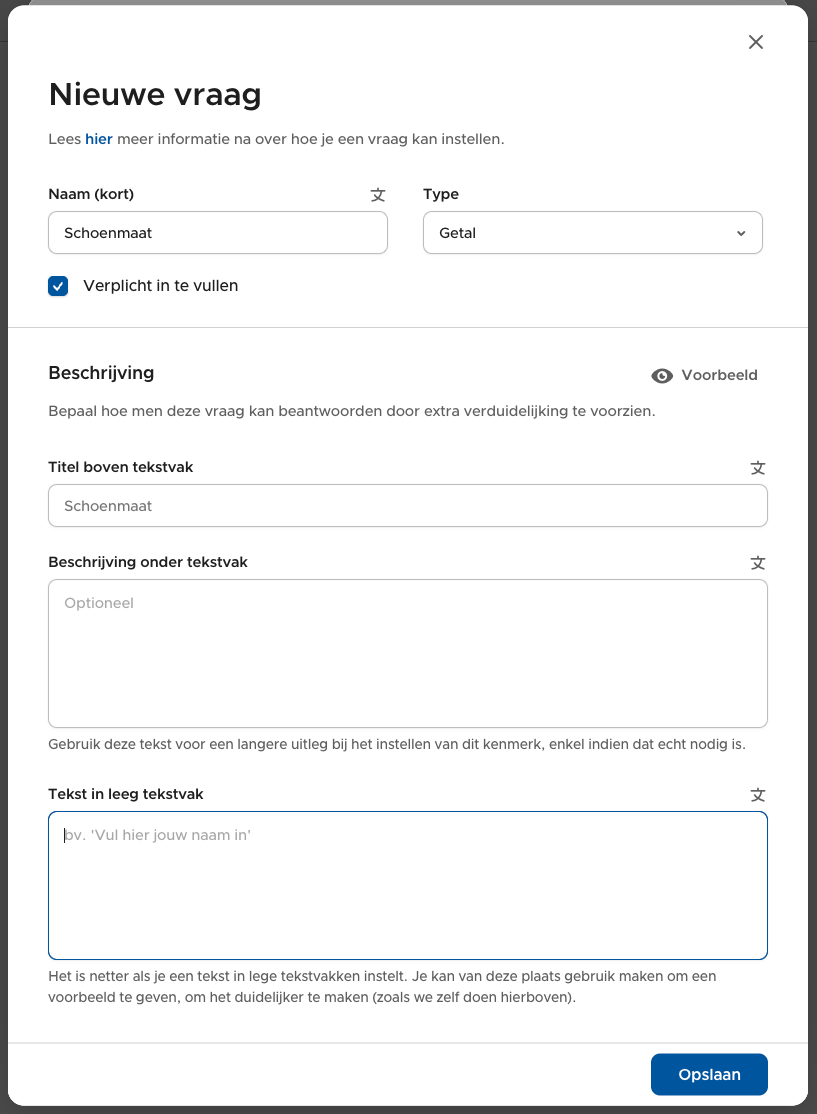
Hierna kan je afhankelijk van het type vakje ook nog beschrijvingen toevoegen. In een tekstvak kan je bijvoorbeeld kiezen of er tekst in een leeg tekstvak moet komen. Dit is een ideale plaats om een voorbeeld te geven van wat er moet worden ingevuld. Je kan ook nog extra informatie onder de vraag toevoegen om alles wat te verduidelijken.
Ben je hier klaar met instellen, kan je op de knop 'Voorbeeld' klikken om te zien hoe jouw vraag er zal uitzien als deze moet worden ingevuld.
Waarschuwing
Als je op webshops waarschuwingen toevoegt aan vragenlijsten, zijn die waarschuwingen zichtbaar voor beheerders als ze de bestelling openen of een bijhorend ticket scannen. Dat maakt het makkelijker om bijzondere zaken meer in het oog te doen springen.
Filters (geavanceerd)
Als je het wat complexer wilt maken, kan je ook filters toevoegen. Hiermee kan je bijvoorbeeld enkel bepaalde vragen stellen als een bepaald artikel werd besteld. Of je kan opvolgvragen stellen afhankelijk van eerdere vragenlijsten. Let wel op dat je de volgorde van je vragenlijsten goed instelt, zodat de filters van een vragenlijst niet afhangen van de antwoorden van een vragenlijst die pas erna gesteld zal worden.
Filters kan je niet altijd super goed testen in de voorbeeldfunctie, omdat ze soms afhangen van gegevens buiten de vragenlijsten. Test ze daarom zeker goed in het echt op je webshop. Je kan eventueel een privé of incognito-tabblad van je browser gebruiken als je de opgeslagen antwoorden wilt wissen.