Werkjaren
Een werkjaar bewaart de inschrijvingen en inschrijvingsstructuur van een bepaalde periode. Er kan maar één werkjaar tegelijk actief zijn.
Hiermee kan je de historische inschrijvingen van leden bij je vereniging bijhouden per jaar, semester of de periodes die je verkiest. Je kan later makkelijk bladeren door alle werkjaren en de inschrijvingen van elk werkjaar bekijken of wijzigen.
Bij het begin van een nieuw werkjaar, maak je ook een nieuw werkjaar aan in Stamhoofd. Daarna kan je de structuur wijzigen (de benaming van alle inschrijvingsgroepen, categorieën en onderverdelingen). Zo kan je in een bepaald werkjaar met een totaal andere onderverdeling werken, als je dat zou willen, zonder de onderverdelingen van oudere jaren te verliezen.
Op elk moment is er maar één huidig werkjaar. Dit is het werkjaar waarvoor leden via het ledenportaal kunnen inschrijven.
Een nieuw werkjaar opstarten
Ga in Stamhoofd naar instellingen > Ledenadministratie > Werkjaren, OF ga naar het tabblad ‘Leden’. Klik onderaan op het huidige werkjaar, en kies hier 'Werkjaren beheren'.
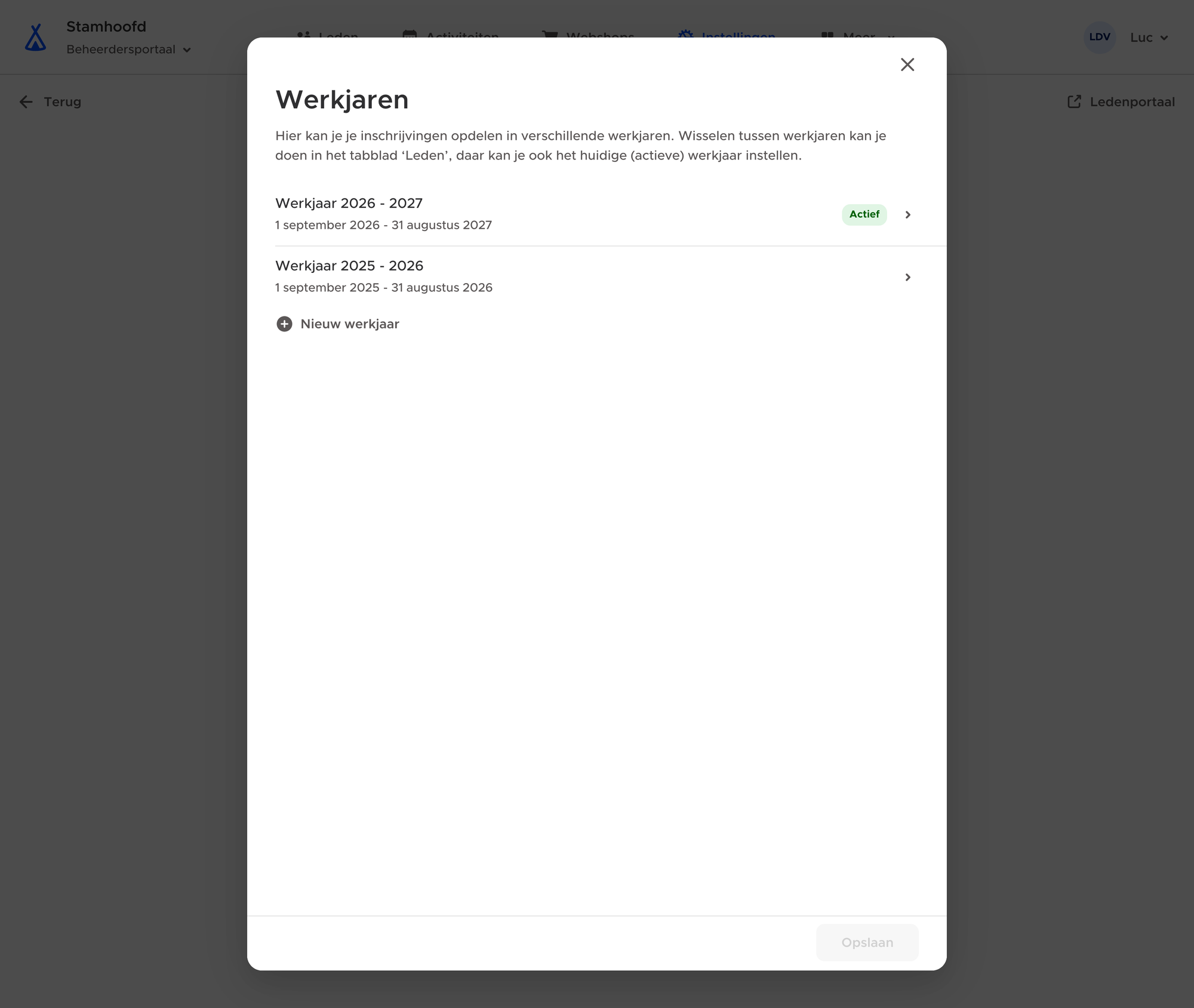
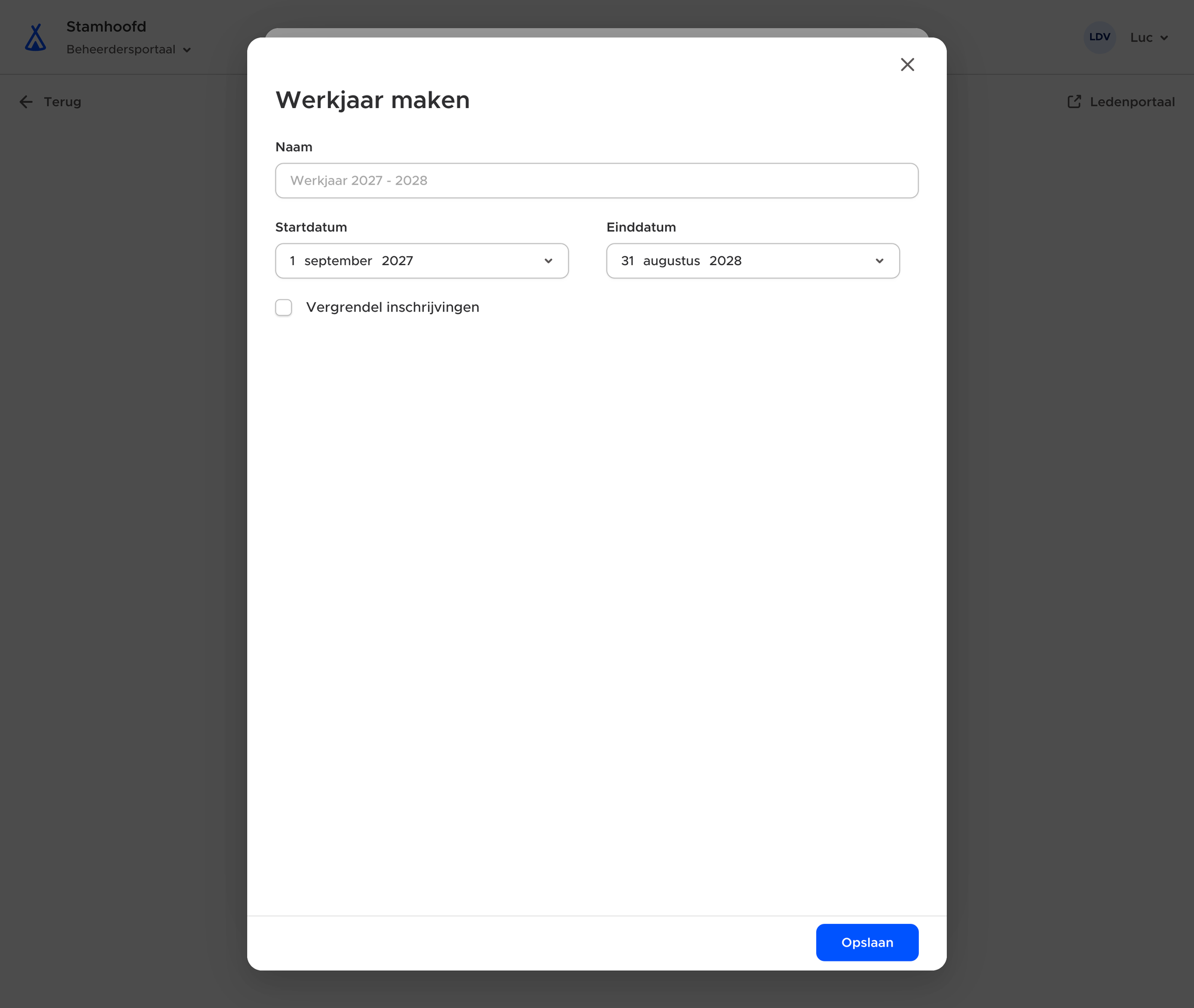
Klik op 'Nieuw werkjaar' om een nieuw werkjaar aan te maken. Vul hier de start- en einddatum in van het werkjaar. Als je een andere naam wilt dan ‘Werkjaar XXXX–YYYY’, kan je die hier invullen. (bv. semester XXX). Anders kan je de naam leeg laten.
‘Vergrendel inschrijvingen’, laat je uitgeschakeld.
Het nieuwe werkjaar bevat na het aanmaken nog geen inschrijvingsgroepen of instellingen. Die kopieer je in de volgende stap vanuit een bestaand werkjaar. Dat doe je door het werkjaar voor het eerst te openen.
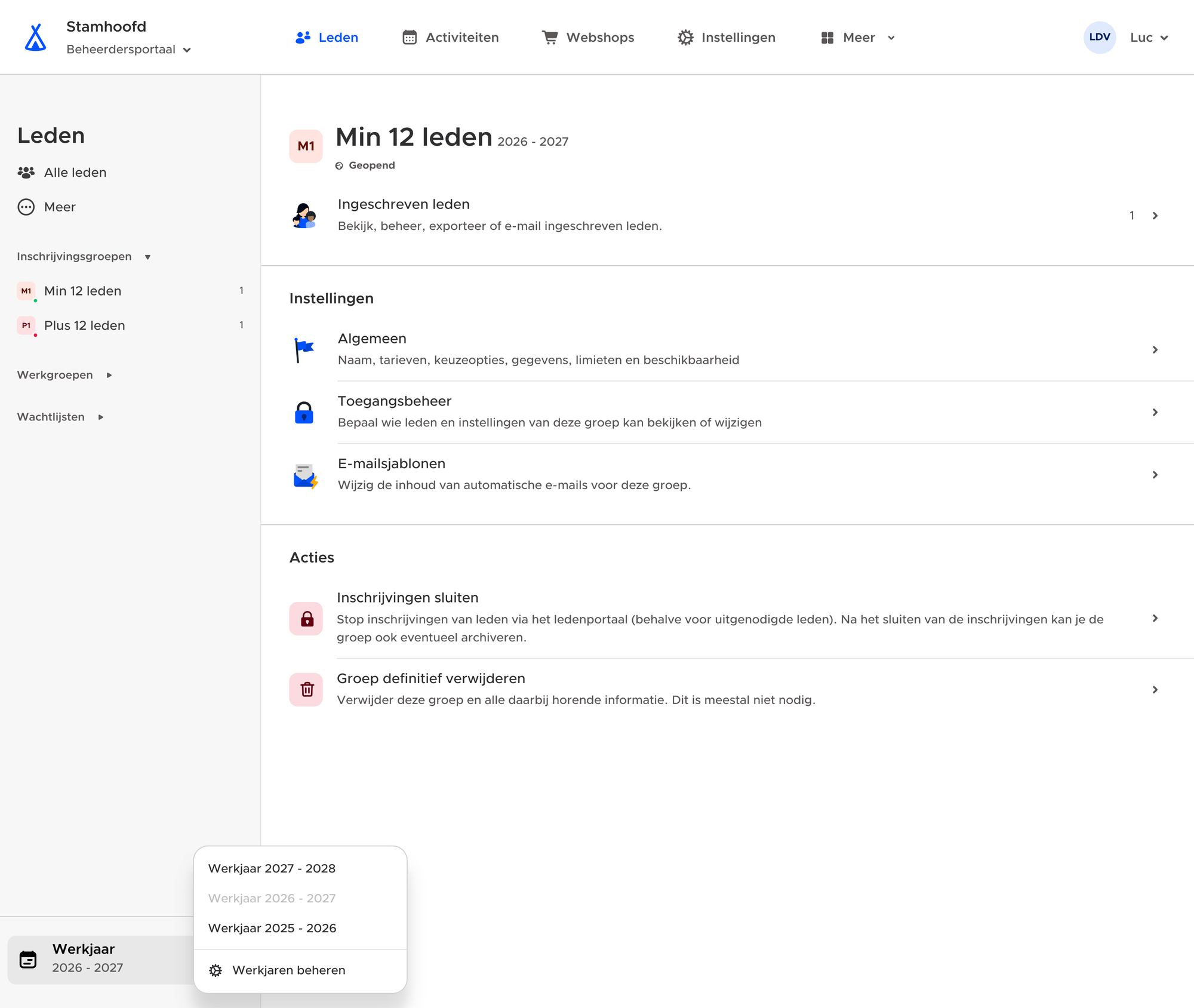
Ga in Stamhoofd naar het tabblad 'Leden', en wissel onderaan naar het net aangemaakte werkjaar.
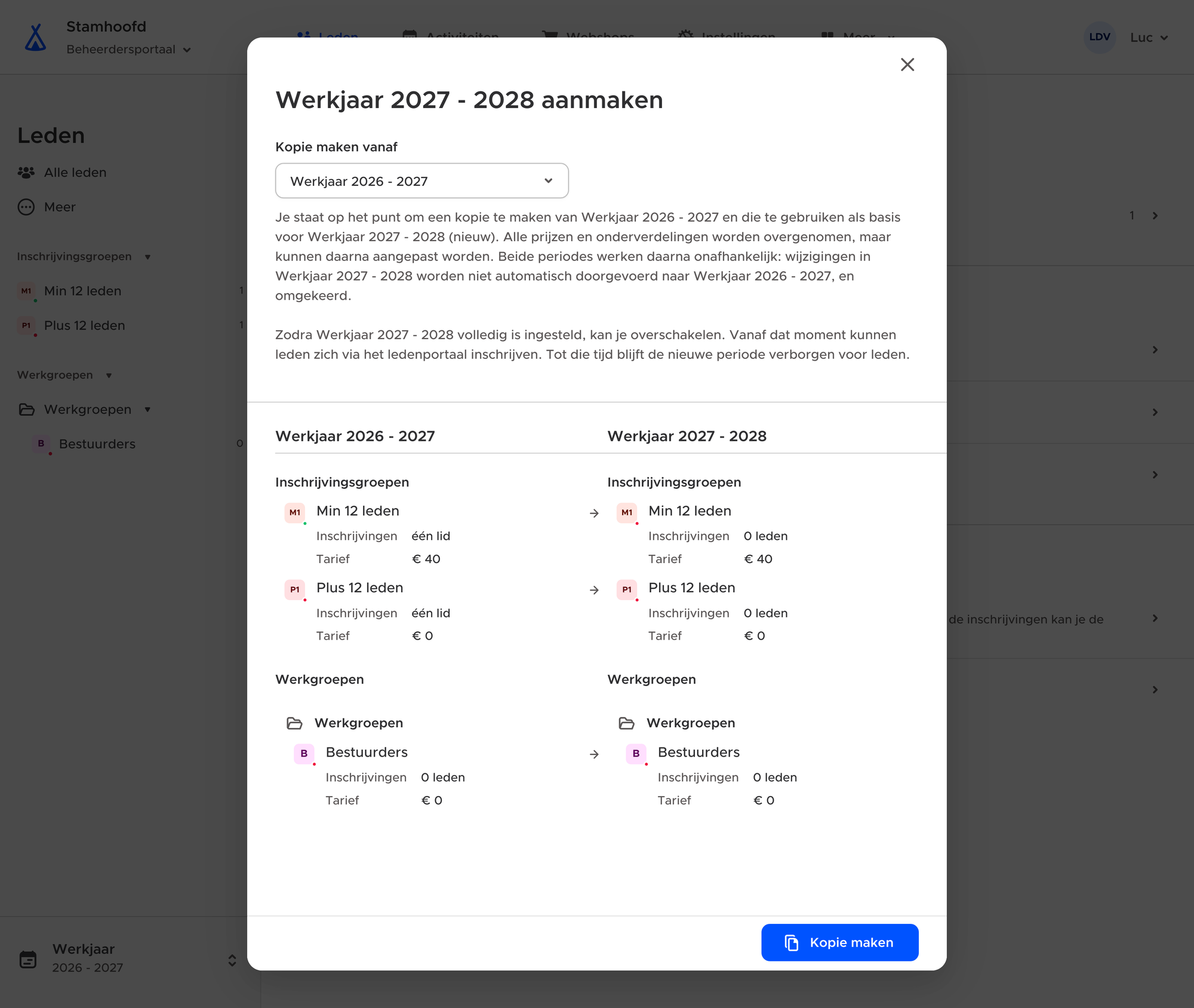
Aangezien het de eerste keer is dat je dit werkjaar bekijkt, vraagt Stamhoofd welk werkjaar je als sjabloon wil gebruiken voor het nieuwe werkjaar. Het maakt daarvoor een kopie van de instellingen en inschrijvingsgroepen van dat werkjaar.
Stamhoofd doet dit niet automatisch, omdat je inschrijvingsstructuur doorheen de tijd kan veranderen. Je kiest daarom bewust één bestaand werkjaar als sjabloon. Na het kopiëren worden de instellingen van beide werkjaren niet meer gesynchroniseerd.
Klik op ‘Kopie maken’. Je bekijkt nu het nieuwe werkjaar. Er worden geen leden ingeschreven voor het nieuwe werkjaar, en het wordt ook nog niet ingesteld als het huidige werkjaar.
Kijk alle instellingen nog eens na, wijzig eventueel de inschrijvingsprijzen en structuur. Als je wilt, kan je ook al leden inschrijven: lees dan zeker verder in ‘Leden overnemen in nieuw werkjaar’.
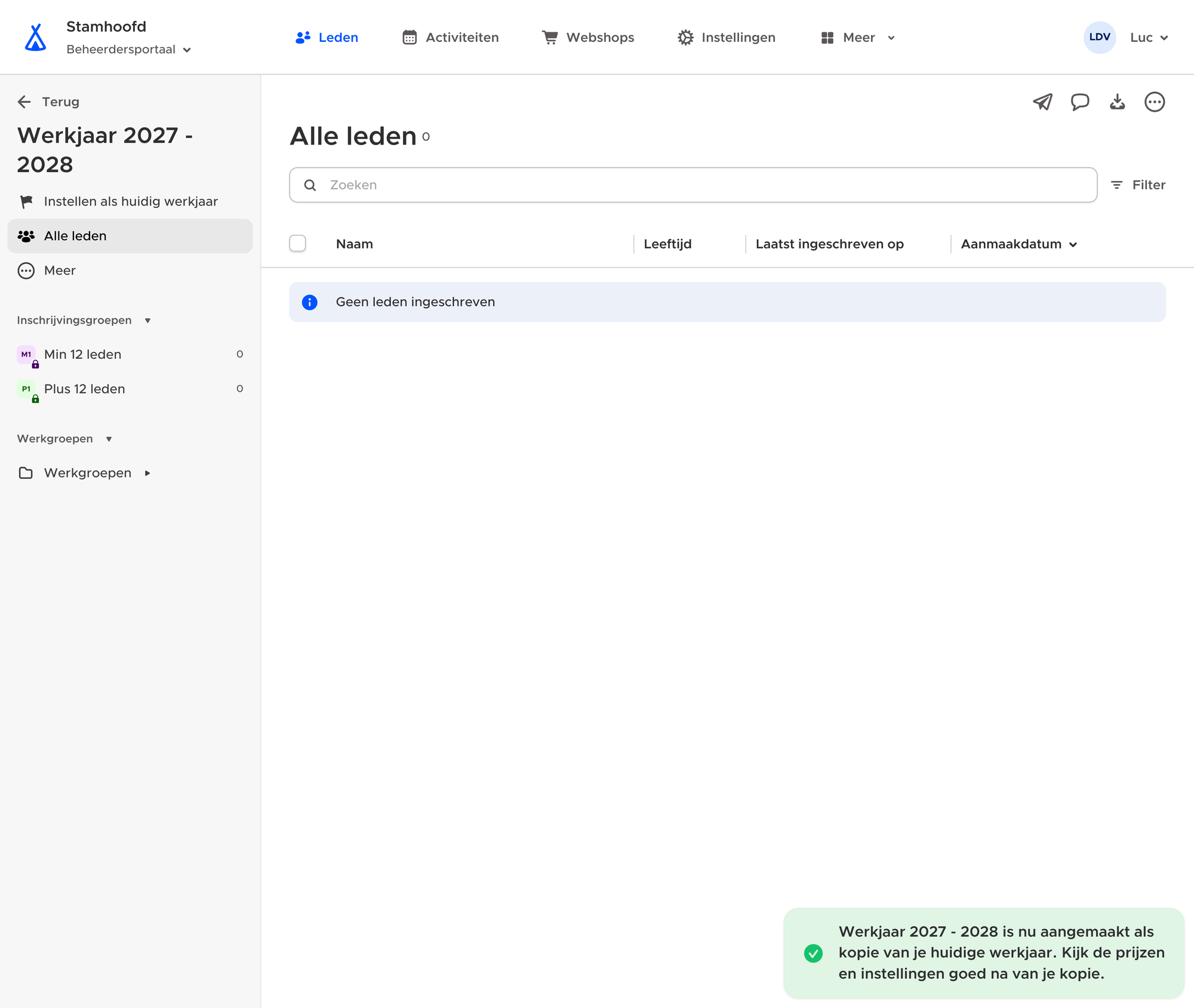
Controleer ook of de juiste inschrijvingsgroepen geopend zijn.
Als alles klaarstaat en je leden via het ledenportaal wilt laten inschrijven, klik je op ‘Instellen als huidig werkjaar’. Vanaf dan kunnen leden zich enkel nog voor dit nieuwe werkjaar inschrijven.
Leden overnemen in nieuw werkjaar
Aan het begin van een nieuw werkjaar is nog niemand ingeschreven. We raden aan om dit zo te laten en alle leden zichzelf opnieuw te laten inschrijven. Daarbij vraag je alle leden om opnieuw in te schrijven en te betalen. Dat werkt het best omdat:
- Je verplicht alle leden om hun gegevens nog eens na te kijken.
- Je hebt een duidelijk overzicht van welke leden al ingeschreven zijn voor het nieuwe werkjaar. Enkel leden die expliciet hebben bevestigd, worden ingeschreven: je weet dus beter wie stopt en wie niet.
- Leden kunnen meteen bij het inschrijven betalen. Je hoeft hen dus niet zelf lastig te vallen met e-mails en vragen om in te schrijven.
- Leden leren zelf het ledenportaal gebruiken.
Wil je toch graag iedereen overnemen naar het nieuwe werkjaar. Dan keer je eerst terug naar het oude werkjaar, selecteer je daar alle leden en klik je met de rechtermuisknop op die leden om hen in te schrijven voor het nieuwe werkjaar. Het openstaande bedrag van deze leden stijgt daarbij met het inschrijvingsbedrag voor het nieuwe werkjaar. Ze kunnen dat bedrag vervolgens betalen via het ledenportaal.